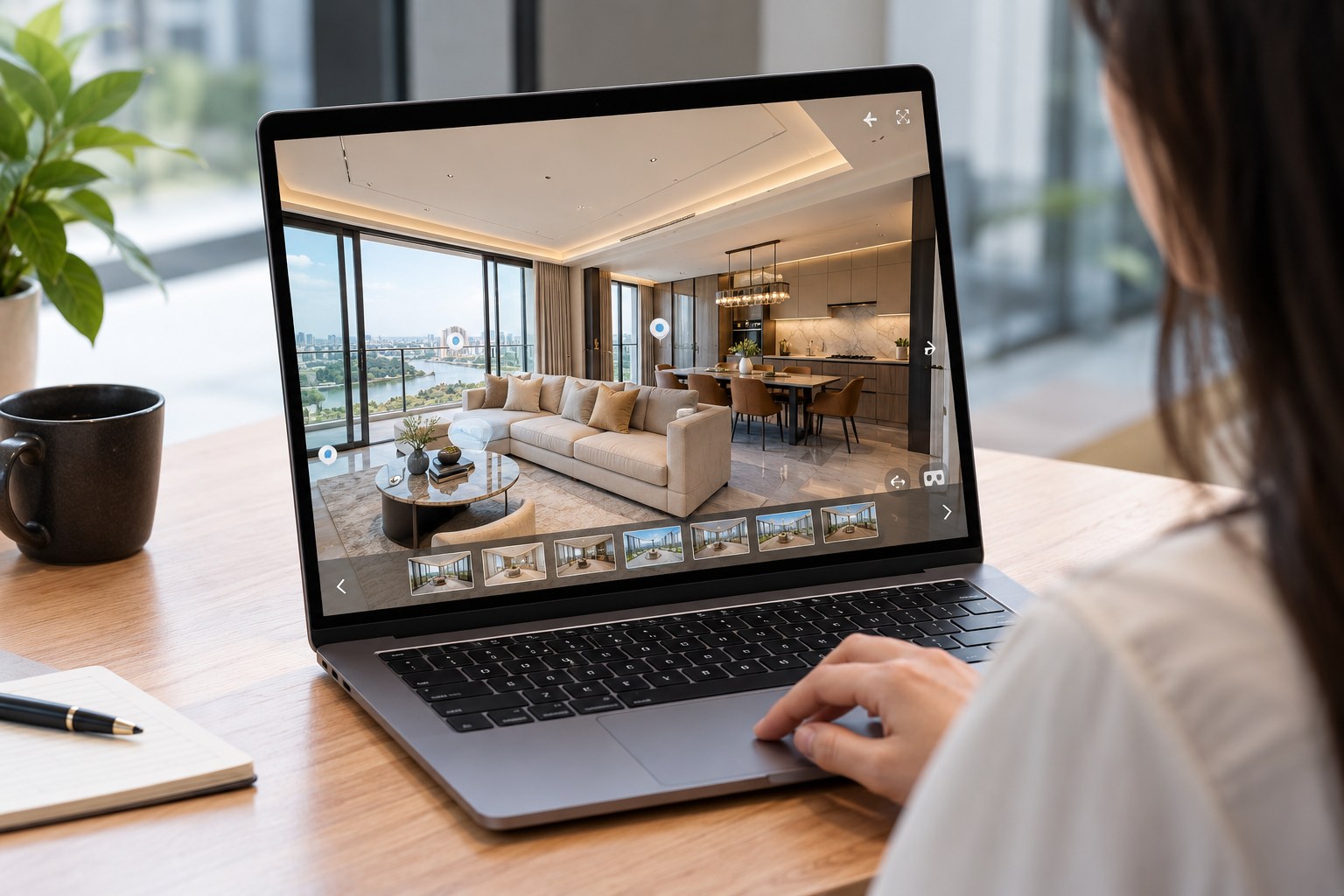
Nhiều chủ doanh nghiệp đã xem một virtual tour và thấy nó “chạy như phép màu”: bấm link, xoay một vòng quanh sảnh khách sạn, đi vào phòng, mở video, rồi bấm nút đặt phòng. Đến khi tự đặt hàng một tour cho website của mình, họ mới gặp các câu hỏi khó hơn. Tour có làm web chậm không? Nhúng vào WordPress thế nào? Google có đọc được nội dung trong tour không? Đo được khách bấm vào đâu không?
Những câu hỏi đó đều có chung một gốc: virtual tour không phải một tấm ảnh, mà là một ứng dụng web chạy bên trong website của bạn. Hiểu cấu tạo của nó giúp bạn làm việc với đơn vị sản xuất và đội làm web hiệu quả hơn, và tránh những lỗi khiến tour đẹp nhưng không mang lại kết quả.
Bài viết này đi qua từng lớp của một virtual tour trên website, từ ảnh nền đến trình phát, từ cách tải dữ liệu đến cách nhúng, lưu trữ, đo lường và SEO. Mỗi phần chuyên sâu có bài riêng, được dẫn link ở cuối mục tương ứng. Nếu bạn cần định nghĩa và cách doanh nghiệp dùng tour trước, hãy đọc VR tour là gì.
Thành phần của một virtual tour trên website
Người xem chỉ thấy một khung hình xoay được. Phía sau là nhiều lớp, mỗi lớp giải quyết một việc. Khi một lớp làm kém, cả trải nghiệm bị kéo xuống theo.
Ảnh panorama 360
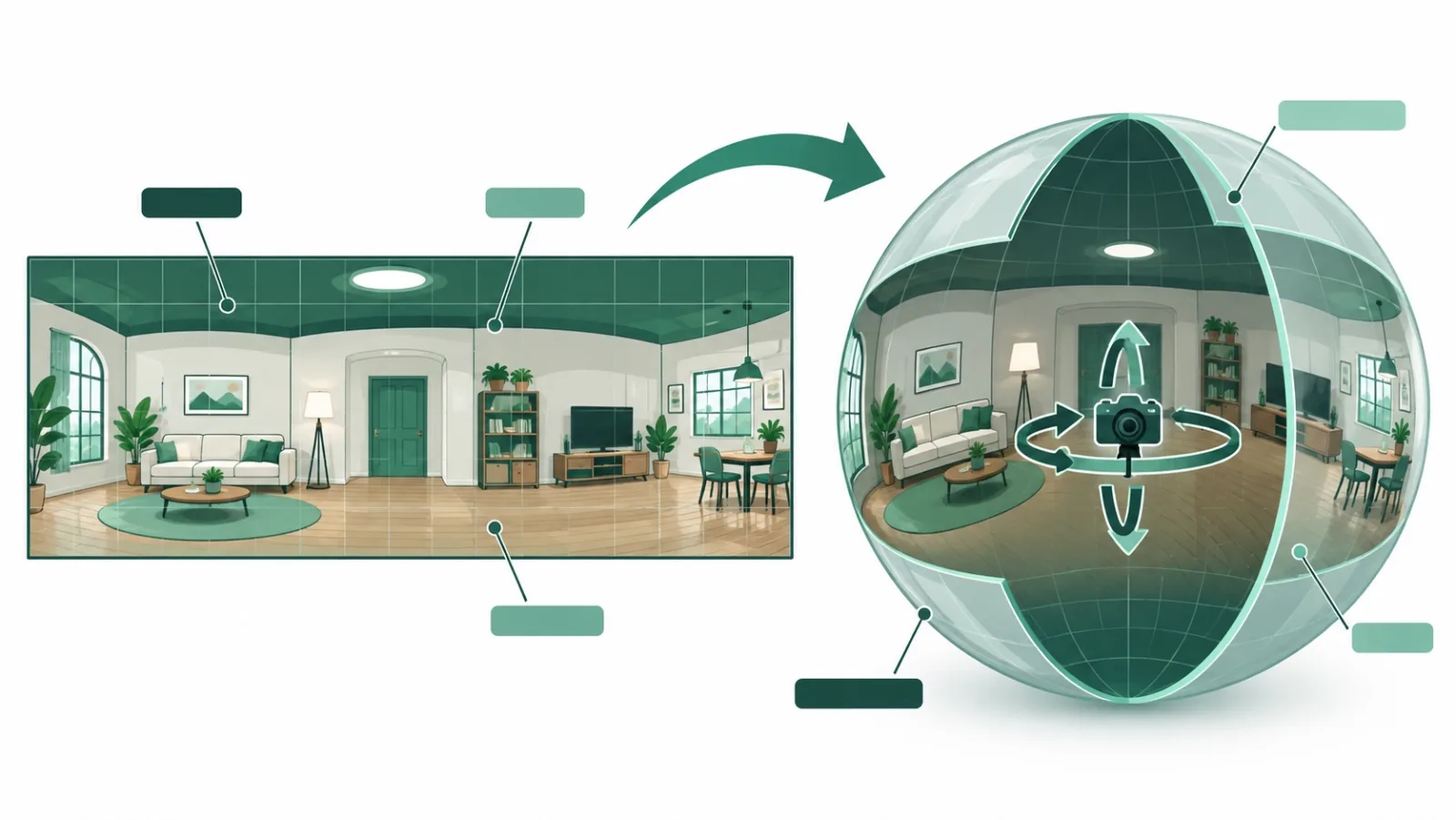
Dữ liệu hình ảnh nền, thường ở định dạng equirectangular tỷ lệ 2:1, ví dụ 12.000 × 6.000 px. Nhìn trực tiếp thì méo, đưa vào trình phát mới thành không gian bao quanh người xem.
Scene
Mỗi vị trí đứng quan sát là một scene, dùng một ảnh panorama riêng. Một tour khách sạn có thể gồm scene sảnh, phòng Deluxe, phòng Suite, nhà hàng, hồ bơi và spa.
Hotspot
Điểm tương tác gắn tại toạ độ cụ thể trong không gian 360: chuyển scene, mở thông tin, ảnh, video, thuyết minh, đường link hoặc nút liên hệ.
Trình phát 360
Phần mềm chạy trong trình duyệt, đọc ảnh, dựng không gian, xử lý góc nhìn, phóng to, hotspot, chuyển scene, menu, toàn màn hình và cảm ứng.
Điều hướng và bản đồ
Menu danh sách scene, sơ đồ mặt bằng (floor plan), sơ đồ tổng thể (site plan) hoặc bản đồ tương tác để người xem biết mình đang ở đâu.
Đa phương tiện
Video, âm thanh thuyết minh, thư viện ảnh, tài liệu PDF gắn vào hotspot hoặc vào từng scene.
Hosting và CDN
Nơi lưu và phân phối hàng trăm đến hàng nghìn file: ảnh, tile, JavaScript, CSS, âm thanh, video.
Đo lường và kêu gọi hành động
Sự kiện gửi về công cụ phân tích, nút gọi điện, form đăng ký, liên kết sang trang sản phẩm hoặc Zalo.
Có thể tóm gọn kiến trúc này trong một dòng: panorama + WebGL + JavaScript + hotspot + điều hướng + đa phương tiện + bản đồ + đo lường + hosting. Người dùng mở tour bằng một URL như mở một trang web bình thường, hoặc thấy tour nằm ngay trong landing page, bài viết, trang dự án.
Về ảnh nền, cách chụp, ghép và tiêu chí chất lượng được trình bày trong bài Ảnh panorama 360 là gì. Bài này tập trung vào những gì xảy ra sau khi ảnh đã sẵn sàng.
Trình phát và WebGL: cách một ảnh phẳng trở thành không gian
Ảnh panorama không tự xoay được trên website. Trình duyệt cần một trình phát 360 (360 viewer), và hầu hết trình phát hiện nay dựng hình bằng WebGL, công nghệ cho phép trình duyệt dùng GPU của máy để vẽ đồ hoạ 3D.
Tạo một hình cầu 3D
Trình phát dựng một hình cầu ảo (hoặc một khối lập phương sáu mặt, tuỳ cách xuất) trong bộ nhớ đồ hoạ của trình duyệt.
Dán panorama lên mặt trong
Ảnh equirectangular được ánh xạ lên bề mặt bên trong hình cầu. Phần kéo giãn ở hai cực trên dưới của ảnh phẳng trở lại đúng tỷ lệ khi bọc lên hình cầu.
Đặt camera ở tâm
Góc nhìn của người xem chính là một camera ảo đứng ở tâm hình cầu. Trường nhìn (field of view) của camera quyết định mức phóng to.
Xoay camera theo thao tác
Kéo chuột sang phải thì camera xoay sang phải. Vuốt màn hình hoặc nghiêng điện thoại thì camera đổi hướng tương ứng. Người xem có cảm giác đang quay đầu nhìn quanh một không gian thật.
Ngoài phần dựng hình, trình phát còn lo việc hiển thị hotspot đúng vị trí khi người xem xoay, chuyển scene mượt, dựng menu, xử lý chế độ toàn màn hình và các cử chỉ cảm ứng. Một số trình phát hỗ trợ thêm WebXR để xem bằng kính thực tế ảo ngay trong trình duyệt.
Trên thị trường có nhiều trình phát và công cụ dựng tour. Pano2VR, krpano và 3DVista là các công cụ thương mại phổ biến trong giới làm tour chuyên nghiệp. Marzipano và Pannellum là thư viện mã nguồn mở, phù hợp khi đội lập trình muốn tự dựng giao diện. Các nền tảng SaaS thì đóng gói sẵn trình phát và hosting. Điểm khác nhau nằm ở khả năng tuỳ biến giao diện, hiệu năng, cách xuất file và quyền sở hữu dữ liệu. So sánh chi tiết có trong bài Pano2VR là gì.
Điều gì xảy ra khi người xem bấm một hotspot
JavaScript là lớp logic của tour. Nó nhận mọi thao tác của người xem: bấm, chạm, kéo, phóng to, mở popup, phát âm thanh, phát video, gửi sự kiện đo lường. Lấy thao tác phổ biến nhất là bấm hotspot chuyển phòng, luồng xử lý diễn ra như sau:
Người xem bấm hotspot "Đi vào phòng khách"
  → JavaScript nhận sự kiện bấm
  → Xác định scene đích và góc nhìn đích
  → Tải ảnh (hoặc các tile) của scene mới
  → Chuyển cảnh, xoay camera về góc nhìn đã đặt sẵn
  → Hiển thị bộ hotspot của scene mới
  → (Tuỳ cấu hình) gửi sự kiện đo lường
Người triển khai thường không phải lập trình phần này từ đầu, vì các công cụ dựng tour đã xử lý sẵn. Tuy vậy, hiểu luồng này giúp bạn đặt yêu cầu rõ hơn. Ví dụ, “khi vào phòng ngủ, góc nhìn đầu tiên phải hướng ra cửa sổ” là một yêu cầu cụ thể mà đơn vị sản xuất có thể cấu hình được.
Các loại hotspot thường gặp
Hotspot là thứ biến một ảnh 360 thành giao diện tương tác. Có thể chia theo việc chúng làm:
- Điều hướng:
chuyển sang scene khác, ví dụ “Đi vào phòng khách”. - Thông tin:
mở khung chữ, ví dụ thông số kỹ thuật của một sản phẩm trưng bày. - Ảnh:
mở ảnh chi tiết hoặc thư viện ảnh. - Video:
phát video ngay trong tour. - Âm thanh:
phát thuyết minh cho điểm đang xem. - Liên kết:
mở một trang khác, ví dụ trang sản phẩm. - Kêu gọi hành động:
gọi điện, đặt phòng, đăng ký tư vấn, gửi form, nhắn Zalo.
Cách thiết kế hotspot để dễ bấm trên điện thoại, không che không gian và không làm người xem lạc là một chủ đề riêng, xem bài Hotspot trong virtual tour là gì.
Tải nhanh: lazy loading, multiresolution và tile
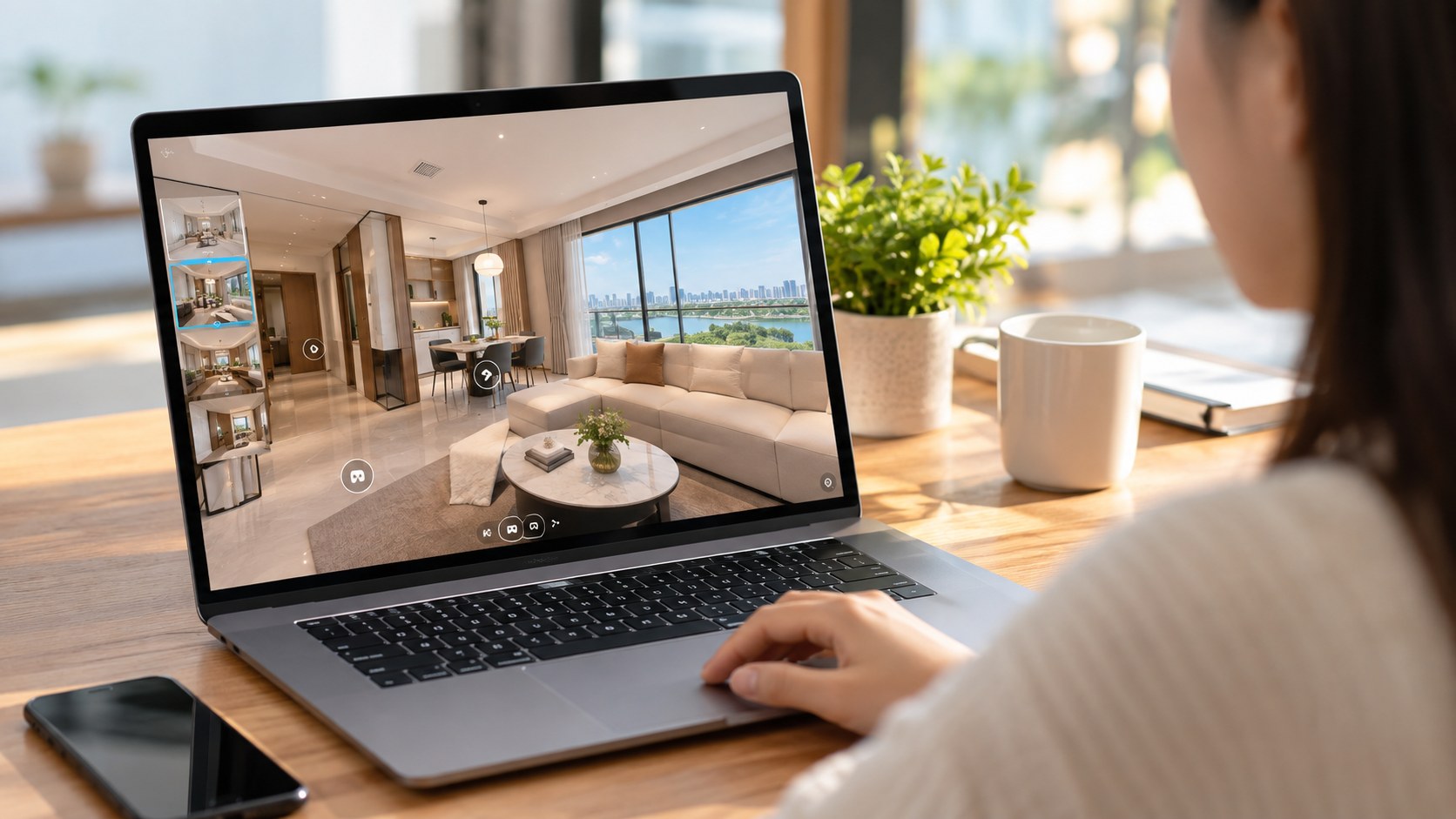
Một dự án có vài chục đến vài trăm panorama, tổng dung lượng rất lớn. Nếu trình duyệt phải tải toàn bộ ngay khi mở trang, người xem trên điện thoại sẽ chờ rất lâu và nhiều người rời đi trước khi thấy gì. Tour tốt giải quyết việc này bằng ba kỹ thuật bổ sung cho nhau.
Lazy loading theo scene. Trình phát chỉ tải dữ liệu của scene đang xem. Khi người xem chuyển sang scene khác, dữ liệu scene đó mới được tải. Một số trình phát tải trước scene kế tiếp có khả năng được chọn để chuyển cảnh mượt hơn.
Multiresolution. Mỗi panorama được xuất thành nhiều mức độ phân giải. Mức thấp hiện ngay khi mở để người xem có hình nhanh, mức trung bình dùng khi xem bình thường, mức cao chỉ tải khi người xem phóng to vào một chi tiết. Cách này giống Google Maps: nhìn toàn cảnh thì không cần tải chi tiết từng con phố.
Chia tile. Thay vì một file khổng lồ, mỗi mức phân giải được cắt thành nhiều ô nhỏ. Trình duyệt chỉ tải các ô nằm trong góc nhìn hiện tại. Kết quả là tải ban đầu nhanh hơn, tốn ít băng thông hơn, mà vẫn hiển thị được ảnh độ phân giải cao khi cần.
Ba kỹ thuật này là lý do một tour chụp ở độ phân giải cao vẫn có thể mở mượt trên điện thoại dùng 4G. Ngược lại, một tour “nhẹ” về số scene nhưng dùng một file ảnh lớn cho mỗi scene có thể chậm hơn nhiều. Định dạng ảnh (JPG, WebP), cách cấu hình mức tile và lựa chọn hạ tầng được phân tích trong bài Tối ưu tốc độ tải virtual tour.
Ba cách đưa tour lên website
Khi tour đã được xuất ra thành một thư mục file (HTML, JavaScript, ảnh, tile), bước tiếp theo là đặt nó vào website. Có ba phương án chính.
| Tiêu chí | Nhúng bằng iframe | Mở ở URL riêng | Tích hợp script trực tiếp |
|---|---|---|---|
| Cách làm | Tour chạy ở địa chỉ riêng, hiển thị trong một khung trên trang | Trang có nút “Khám phá 360°”, bấm vào mở tour toàn trang | Nạp file JavaScript và dữ liệu tour thẳng vào mã trang |
| Độ khó | Thấp | Thấp | Cao |
| Hợp với | Trang dự án, bài viết, WordPress | Tour lớn, giao diện phức tạp, cần toàn màn hình | Sản phẩm số cần đồng bộ giao diện và dữ liệu sâu với website |
| Ảnh hưởng tốc độ trang | Có, nếu không trì hoãn tải | Gần như không ảnh hưởng landing page | Phụ thuộc cách tối ưu mã |
| Đo lường | Cần cấu hình thêm nếu khác domain | Đo riêng trên trang tour | Dễ kiểm soát nhất |
| Rủi ro | Khung quá thấp trên mobile | Người xem rời trang chính | Xung đột JavaScript, CSS với giao diện |
Với đa số website doanh nghiệp, iframe là lựa chọn hợp lý vì tách biệt hệ thống: cập nhật tour không đụng tới website, đổi giao diện web không làm hỏng tour. URL riêng phù hợp khi tour là sản phẩm chính, ví dụ cổng tham quan một khu di tích. Tích hợp trực tiếp chỉ nên chọn khi có đội lập trình duy trì lâu dài.
Một đoạn iframe đúng cách
Lỗi phổ biến nhất là dán iframe thiếu thuộc tính, khiến nút toàn màn hình không hoạt động, con quay hồi chuyển trên điện thoại không chạy, hoặc tour tải ngay khi trang vừa mở. Một đoạn mã cơ bản nên có dạng:
<div class="virtual-tour">
  <iframe
    src="https://tour.example.com/du-an-a/"
    title="Virtual tour 360 dự án A"
    loading="lazy"
    allow="fullscreen; gyroscope; accelerometer; xr-spatial-tracking"
    allowfullscreen>
  </iframe>
</div>
loading="lazy" báo trình duyệt hoãn tải khung cho tới khi người xem cuộn gần đến. Thuộc tính allow cấp quyền toàn màn hình, cảm biến chuyển động và WebXR cho tour nằm trong khung. title giúp trình đọc màn hình mô tả nội dung khung cho người khiếm thị.
Khi tour nằm giữa hoặc cuối trang, cách tiết kiệm hơn nữa là mẫu “bấm mới tải” (facade): hiển thị một ảnh xem trước kèm nút “Khám phá 360°”, chỉ khi người xem bấm mới chèn iframe vào. Trang ban đầu gần như không phải tải gì của tour.
<button class="tour-facade" data-src="https://tour.example.com/du-an-a/">
  <img src="/anh/tour-du-an-a-preview.webp" alt="Sảnh dự án A, bấm để xem tour 360" width="1280" height="720">
  <span>Khám phá 360°</span>
</button>
<script>
document.querySelectorAll('.tour-facade').forEach(function (btn) {
  btn.addEventListener('click', function () {
    var f = document.createElement('iframe');
    f.src = btn.dataset.src;
    f.title = 'Virtual tour 360';
    f.allow = 'fullscreen; gyroscope; accelerometer; xr-spatial-tracking';
    f.allowFullscreen = true;
    btn.replaceWith(f);
  });
});
</script>
Nếu tour là nội dung chính và nằm ngay đầu trang, có thể tải sớm. Nếu không, facade thường là lựa chọn an toàn cho tốc độ trang.
Với WordPress và các page builder
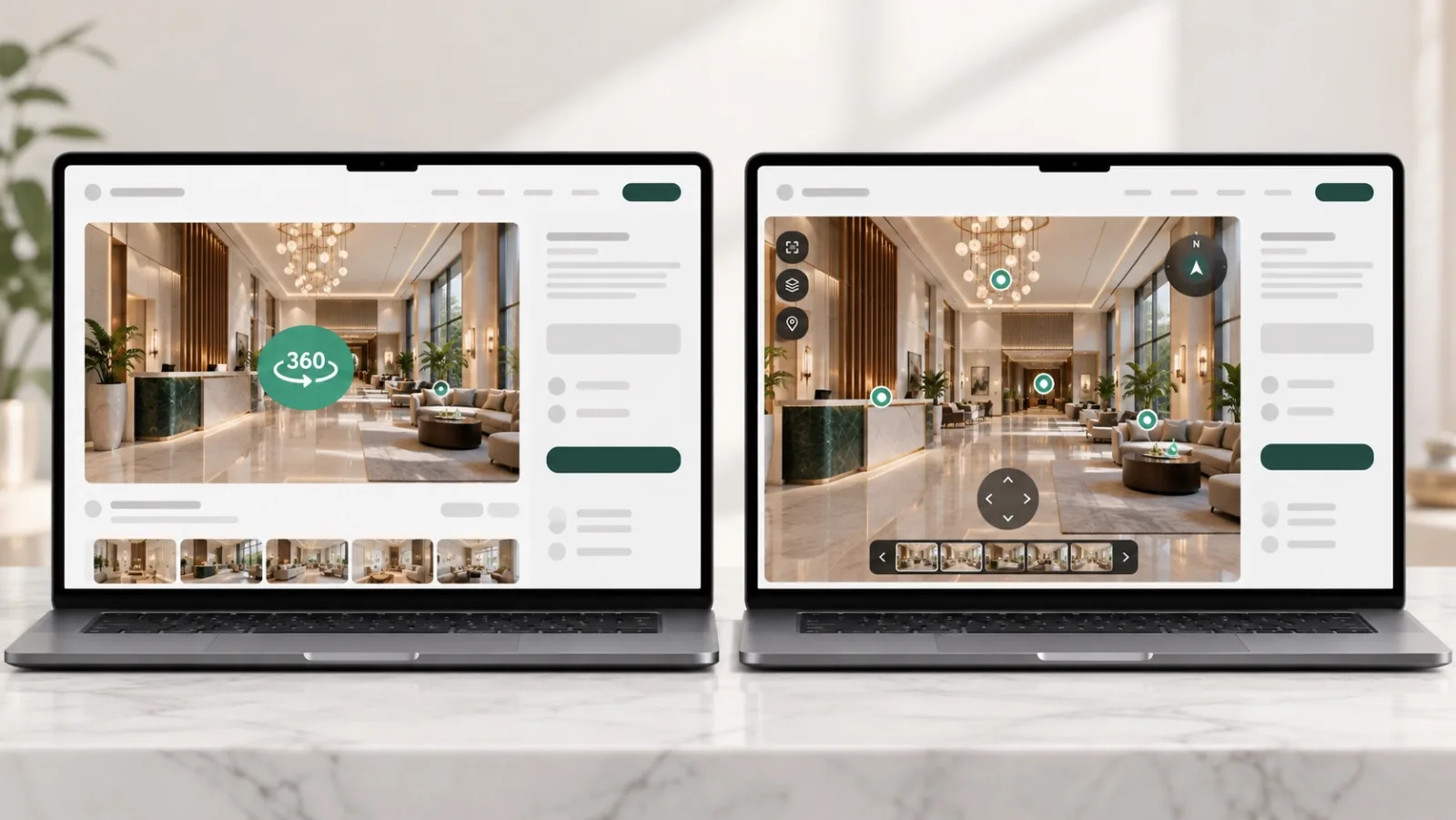
WordPress nhúng tour được bằng nhiều cách: khối Custom HTML trong Gutenberg, khối HTML trong GenerateBlocks, phần tử Code hoặc iframe trong Bricks, widget HTML trong Elementor. Page builder nào không quan trọng bằng việc khung tour có tỷ lệ đúng, có trì hoãn tải, có quyền toàn màn hình và không làm xấu chỉ số Core Web Vitals. Hướng dẫn từng bước có trong bài Nhúng virtual tour vào WordPress chuẩn Core Web Vitals.
Responsive và các lỗi mobile thường gặp
Nhiều người xem mở tour trên điện thoại, nên khung tour phải được thiết kế cho màn hình dọc chứ không chỉ thu nhỏ từ bản máy tính. Một khung đơn giản có thể dùng tỷ lệ 16:9 trên máy tính và cao hơn trên điện thoại:
.virtual-tour { width: 100%; aspect-ratio: 16 / 9; }
.virtual-tour iframe { width: 100%; height: 100%; border: 0; }
@media (max-width: 768px) {
  .virtual-tour { aspect-ratio: 4 / 5; }
}
Tỷ lệ cụ thể còn tuỳ giao diện của từng tour, nhưng nguyên tắc là trên điện thoại khung phải đủ cao để người xem thao tác thoải mái. Các lỗi mobile hay gặp nhất:
- Hotspot quá nhỏ:
khó chạm chính xác bằng ngón tay. - Menu chiếm nhiều màn hình:
không gian xem bị thu hẹp, tour trông chật. - Popup chữ quá dài:
che gần hết khung cảnh, người xem phải tìm nút đóng. - Tour quá nặng:
người dùng 4G chờ lâu và rời trang. - Cử chỉ xung đột với cuộn trang:
người xem muốn cuộn xuống đọc tiếp nhưng tour lại xoay.
Ngoài ra có vài giới hạn của trình duyệt cần biết trước. Âm thanh không tự phát khi người xem chưa chạm vào trang, vì trình duyệt chặn autoplay có tiếng. Trên iPhone, tính năng xoay theo chuyển động máy cần người xem bấm nút cho phép truy cập cảm biến. Chế độ toàn màn hình cho một phần tử trên trang cũng bị hạn chế ở một số trình duyệt di động, nên tour quan trọng nên có thêm lựa chọn mở ở URL riêng.
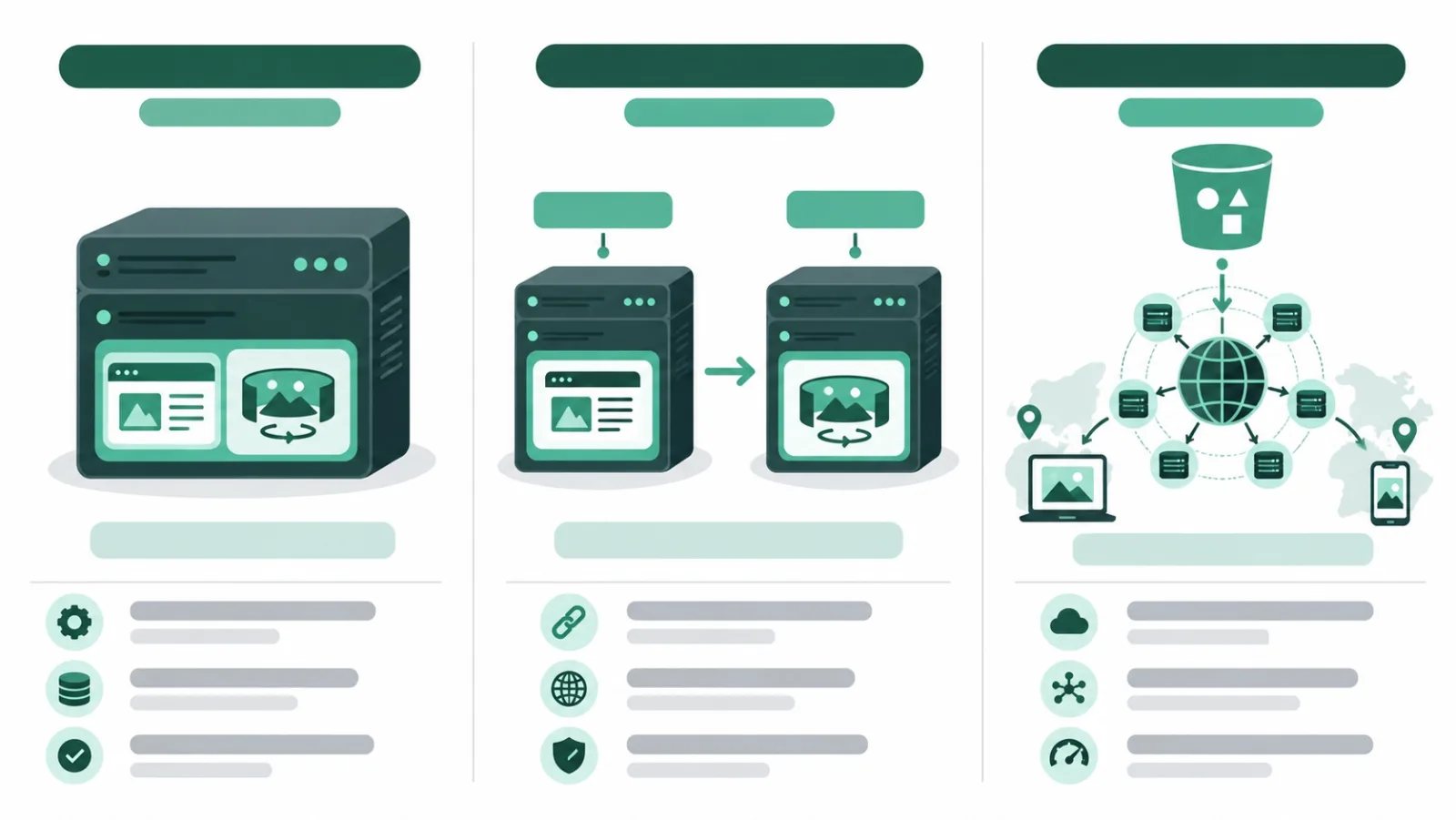
Ba mô hình hosting cho virtual tour
Tour là tập hợp rất nhiều file tĩnh. Nơi đặt chúng ảnh hưởng tới tốc độ, chi phí vận hành và độ ổn định của cả website.
Cùng server với website, ví dụ 360vr.com.vn/tours/du-an-a/. Ưu điểm là chủ động dữ liệu, cùng tên miền, dễ quản lý đường dẫn. Nhược điểm là tour chiếm dung lượng lớn và có thể làm tăng tải cho server web, nhất là khi một chiến dịch quảng cáo đẩy nhiều người vào cùng lúc.
Tên miền phụ (subdomain), ví dụ tour.360vr.com.vn/du-an-a/. Tour tách khỏi website về tài nguyên, có thể đặt trên hạ tầng riêng, vẫn giữ thương hiệu tên miền. Đây là mô hình cân bằng cho doanh nghiệp có vài tour trở lên.
CDN hoặc object storage. File tour được lưu trên dịch vụ lưu trữ đối tượng và phân phối qua mạng CDN, nơi giữ bản sao file ở nhiều máy chủ đặt tại nhiều khu vực. Người xem tải ảnh, tile, JavaScript, âm thanh, video từ điểm gần mình hơn, độ trễ giảm và server gốc nhẹ tải. Mô hình này hợp với đơn vị có nhiều tour hoặc lượng truy cập lớn.
Dù chọn mô hình nào, “tự host” vẫn có chi phí lưu trữ và băng thông, chỉ là chi phí đó do bạn kiểm soát thay vì trả theo gói của một nền tảng. Cách cấu hình cache, nén và CDN cụ thể nằm trong bài Tối ưu tốc độ tải virtual tour.
Đo lường: biết người xem làm gì trong tour
Một tour không được đo lường giống một gian hàng không có ai đứng quầy: có khách vào, nhưng bạn không biết họ xem gì và dừng ở đâu. Các sự kiện nên theo dõi gồm:
- Mở tour (đặc biệt quan trọng nếu dùng facade, vì đây là lúc người xem chủ động bấm).
- Chuyển scene, để biết phòng, khu vực nào được xem nhiều.
- Bấm hotspot, phân theo loại và theo scene.
- Phát video, nghe thuyết minh.
- Bấm nút kêu gọi hành động, mở form, gửi form.
- Thời gian tương tác với tour, để phân biệt người xem thật sự khám phá với người chỉ mở rồi rời đi.
Sự kiện được gửi tới Google Analytics 4 qua Google Tag Manager hoặc qua API JavaScript của trình phát. Tên sự kiện nên viết thường, nối bằng dấu gạch dưới, kèm tham số mô tả ngữ cảnh, ví dụ:
event: virtual_tour_hotspot_click
  scene: phong_khach
  hotspot: bang_thong_tin
Khi tour nằm trong iframe ở tên miền khác, mã đo lường trên trang chính không “nhìn” được vào trong khung. Cách thường dùng là để tour gửi thông điệp ra trang cha bằng postMessage, rồi trang cha đẩy sự kiện vào lớp dữ liệu của Tag Manager. Việc này cần đơn vị làm tour và đội làm web phối hợp từ đầu. Chi tiết thiết lập và cách dựng phễu có trong bài Đo lường virtual tour bằng GA4 và GTM.
Với chuỗi chuyển đổi, một mẫu thực tế là: hotspot “Nhận tư vấn” trong tour → form → dữ liệu về CRM → nhân viên kinh doanh liên hệ. Khi mỗi bước đều được ghi nhận, bạn biết tour đóng góp bao nhiêu khách tiềm năng thay vì chỉ đếm lượt xem.
Bản đồ, flycam, thuyết minh và mã QR trong tour
Tour đơn giản chỉ có scene và hotspot điều hướng. Tour cho dự án lớn thường thêm các lớp giúp người xem định hướng và hiểu sâu hơn.
Bản đồ và sơ đồ. Floor plan hợp với căn hộ, khách sạn, văn phòng. Site plan hợp với khu đô thị, resort, trường học. Bản đồ tương tác cho phép bấm một điểm quan tâm (POI) để mở scene 360 tương ứng. Với dự án cần nhiều lớp dữ liệu địa lý, tour có thể gắn vào nền tảng GIS. Một chuỗi điển hình là: bản đồ → POI → scene 360 → hotspot thông tin → âm thanh, video, tài liệu. Xem thêm bài Bản đồ số là gì.
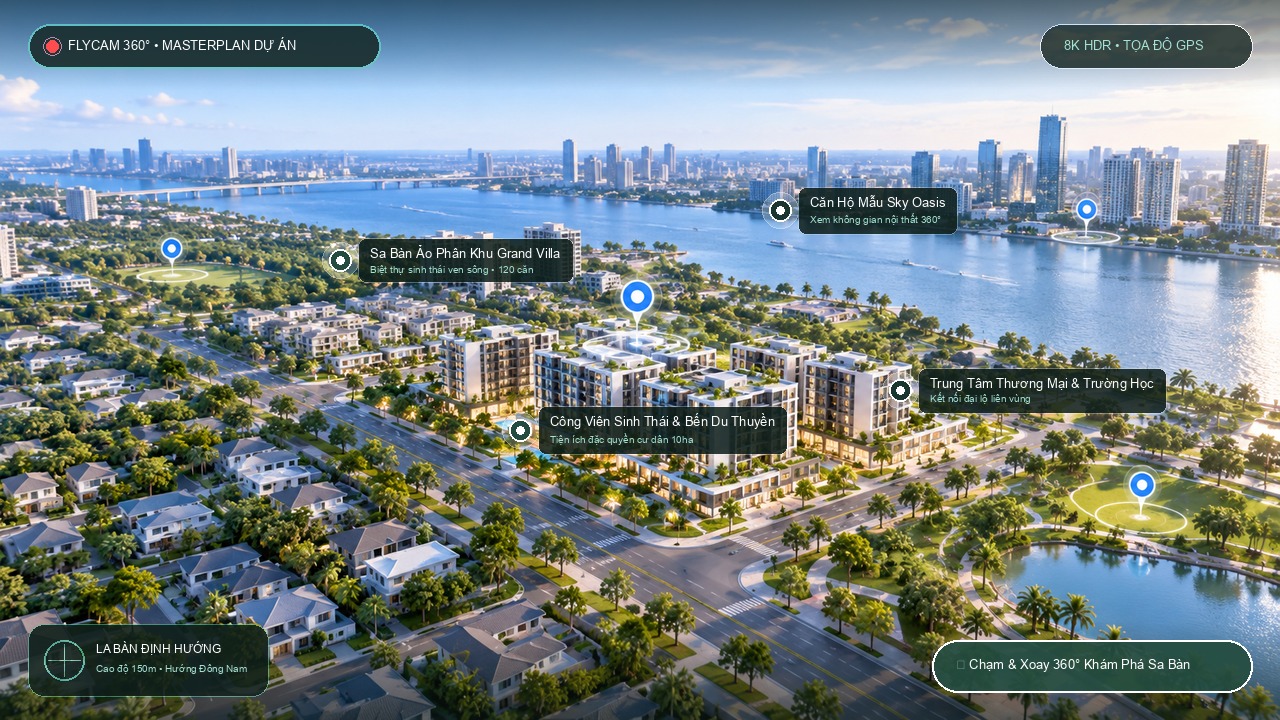
Flycam 360. Một panorama chụp từ trên cao hoạt động như một scene đặc biệt: người xem thấy tổng thể khu vực, các tiện ích xung quanh, rồi bấm hotspot để “hạ xuống” từng điểm mặt đất. Cách này phổ biến với khu đô thị, khu du lịch, campus, khu công nghiệp. Ảnh flycam được chụp ở độ cao phù hợp theo giấy phép bay, và mọi chuyến bay đều cần xin phép bay thiết bị bay không người lái theo quy định hiện hành, xem bài Flycam 360 là gì.
Thuyết minh. Khi người xem vào một scene hoặc bấm hotspot âm thanh, tour phát lời thuyết minh, câu chuyện hoặc âm thanh môi trường, có thể chọn nhiều ngôn ngữ. Lưu ý giới hạn autoplay ở trên: lần phát đầu cần một thao tác của người xem, ví dụ nút “Bắt đầu tham quan”. Cách tổ chức nội dung thuyết minh cho di tích có trong bài Audio guide mã QR cho di tích.
Mã QR. QR nối không gian thật với tour trực tuyến. Khách đến di tích quét QR để mở scene 360 và nghe thuyết minh. Khách cầm brochure bất động sản quét QR để xem căn hộ mẫu. Phụ huynh quét QR trên tờ rơi tuyển sinh để tham quan trường. Khách ở showroom quét QR để mở thông tin sản phẩm. Mỗi mã QR nên trỏ thẳng tới đúng scene, không phải trang chủ của tour.
SEO: tour là lớp trải nghiệm, trang chứa tour mới là nơi xếp hạng
Virtual tour không tự đưa website lên top Google. Xếp hạng vẫn phụ thuộc vào nội dung đúng ý định tìm kiếm, liên kết nội bộ, kỹ thuật trang và độ tin cậy của website. Tour giúp trang hữu ích hơn cho người xem, nhưng không thay được nội dung.
Bạn không nên giả định Google đọc và hiểu thông tin trong hotspot giống như nội dung HTML thông thường. Nếu một thông tin quan trọng với người tìm kiếm, ví dụ “Phòng Deluxe 35 m², ban công hướng biển”, nó nên xuất hiện cả trong phần chữ của trang: tiêu đề, đoạn văn, danh sách, bảng, alt ảnh và dữ liệu có cấu trúc khi phù hợp. Chỉ đặt một iframe lên trang rồi chờ xếp hạng là cách dùng tour kém hiệu quả nhất.
Một bố cục tham khảo cho trang có tour:
- Đầu trang:
lời giới thiệu giá trị chính và nút hành động. - Giới thiệu:
mô tả dự án, sản phẩm hoặc không gian bằng chữ. - Virtual tour:
khung tour, thường dùng facade. - Điểm nổi bật:
không gian, tiện ích, dịch vụ, viết thành nội dung HTML. - Thư viện ảnh tĩnh:
cho người muốn xem nhanh. - Dự án, khách hàng đã có:
bằng chứng để tăng độ tin cậy. - Câu hỏi thường gặp.
- Kêu gọi hành động cuối trang.
Tour không nhất thiết nằm ở đầu trang. Với trang bán hàng, tour đặt sau phần giới thiệu thường hợp lý vì người xem đã có ngữ cảnh. Với cổng tham quan di tích, tour có thể là nội dung chính ngay từ đầu.
Ba hành trình mẫu trên website
Ba ví dụ dưới đây cho thấy các lớp kỹ thuật ở trên phối hợp thành một trải nghiệm có mục đích như thế nào.
Căn hộ mẫu: từ đọc thông tin đến nhận bảng giá
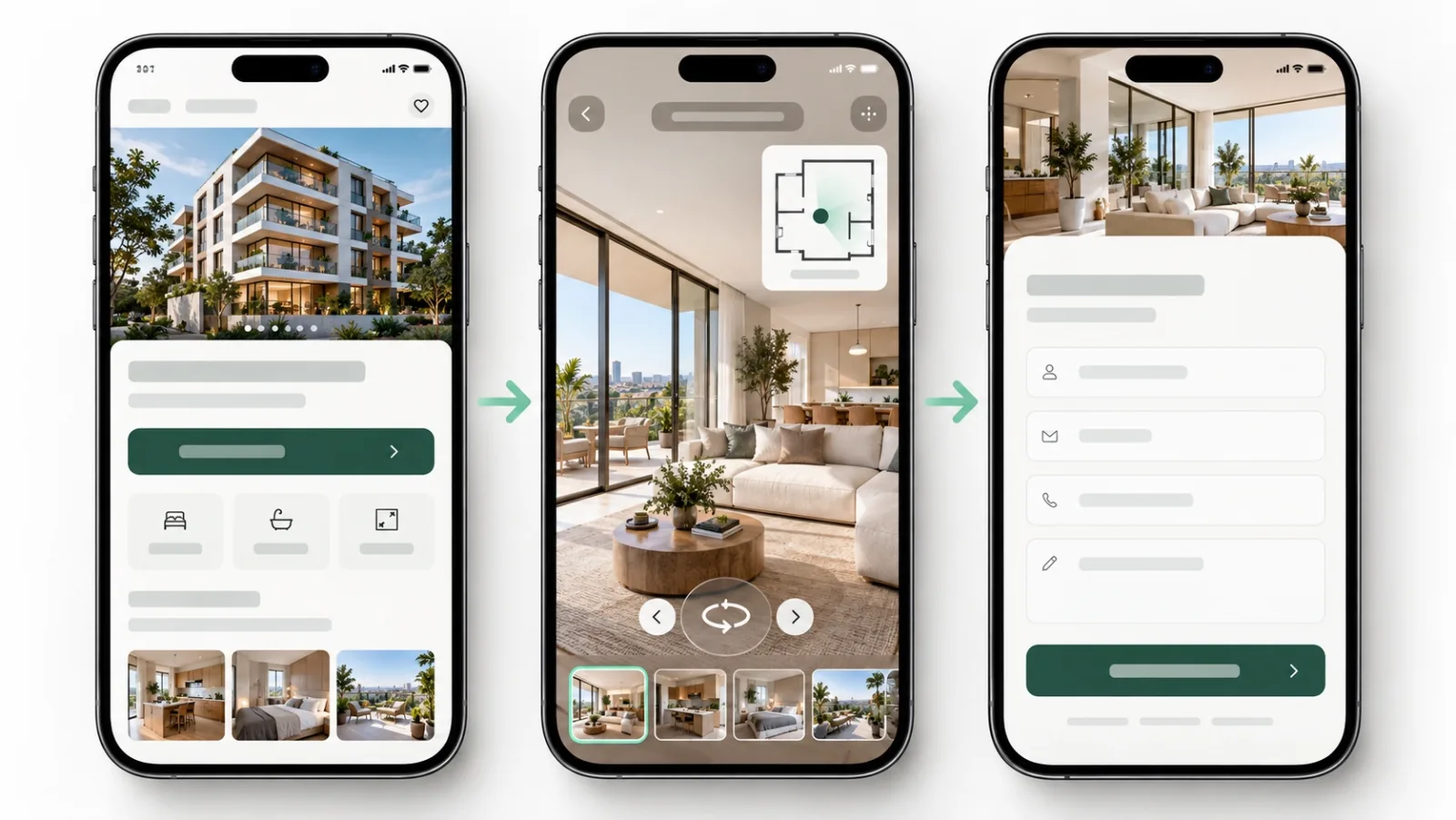
Người xem vào landing page dự án, đọc phần giới thiệu, bấm “Xem căn hộ 360°”. Tour tải, mở ở phòng khách, người xem chuyển sang phòng ngủ, mở floor plan để định vị, bấm hotspot tiện ích, cuối cùng bấm “Nhận bảng giá căn này” và điền form. Mỗi bước là một sự kiện đo được.
Trường học: từ bản đồ campus đến đăng ký tư vấn tuyển sinh
Phụ huynh chọn toà nhà trên bản đồ campus, mở scene sảnh, đi vào phòng học, xem phòng thí nghiệm, mở video giới thiệu, bấm hotspot thông tin chương trình rồi đăng ký tư vấn. Tour lúc này là một lớp nội dung phục vụ tuyển sinh, không chỉ là ảnh đẹp.
Di tích và bản đồ số: từ chọn điểm đến nghe thuyết minh
Người xem chọn di tích trên bản đồ, mở không gian 360, nghe thuyết minh, xem ảnh tư liệu, rồi chuyển sang điểm tiếp theo trong hành trình. Mô hình này hợp với dự án số hoá điểm đến và di sản, nơi nội dung quan trọng hơn chuyển đổi bán hàng.
7 lỗi thường gặp và checklist trước khi đưa tour lên website
Các lỗi dưới đây thường gặp khi doanh nghiệp tự đặt tour lên website. Phần lớn sửa được khá đơn giản nếu phát hiện trước khi chạy quảng cáo.
- Khung iframe quá nhỏ:
người xem không đủ chỗ thao tác, nhất là trên điện thoại. - Tour quá nặng:
ảnh độ phân giải cao nhưng không dùng multiresolution và tile. - Không tối ưu mobile:
hotspot nhỏ, menu che màn hình, cử chỉ tranh với cuộn trang. - Không có hướng dẫn:
người lần đầu xem không biết phải kéo hay bấm vào đâu. - Không có lời kêu gọi hành động:
xem xong, người xem không biết bước tiếp theo. - Tour tách khỏi nội dung:
trang chỉ có khung tour, không có mô tả, ngữ cảnh, nội dung cho SEO. - Không đo lường:
không biết người xem mở gì, bấm gì, dừng ở đâu.
Hiệu năng
Trì hoãn tải hoặc dùng facade. Có multiresolution và tile. Ảnh đã nén, có cache. Dùng CDN khi lượng truy cập lớn. Không tải tài nguyên mà scene đầu không cần.
Mobile
Khung đủ cao khi cầm dọc. Hotspot đủ lớn để chạm bằng ngón cái. Menu gọn, có thể thu lại. Toàn màn hình hoạt động hoặc có link mở URL riêng. Cuộn trang không bị tour chặn.
SEO
Trang có nội dung HTML đầy đủ, H1 và H2 rõ ràng. Alt ảnh viết đúng nội dung. Có liên kết nội bộ tới các trang liên quan. Có phần câu hỏi thường gặp. Thông tin quan trọng không chỉ nằm trong hotspot.
Chuyển đổi
Có nút hành động cả trong và ngoài tour. Form ngắn, dẫn dữ liệu về đúng nơi xử lý. Sự kiện mở tour, chuyển scene, bấm hotspot và gửi form đều được đo.
Trải nghiệm tour 360°
Xem tour 360 đã chạy trên website thật
Mở thử các tour do 360VR thực hiện trên điện thoại của bạn để cảm nhận cách tải từng scene, cách hotspot và bản đồ hoạt động, trước khi lên yêu cầu cho website của mình.
Cần đưa virtual tour lên website của bạn?
Gửi cho 360VR đường dẫn website, nền tảng đang dùng (WordPress, page builder hay hệ thống riêng) và mục tiêu của tour. Đội ngũ sẽ tư vấn cách nhúng, mô hình hosting và các sự kiện nên đo để tour vừa nhanh vừa ra kết quả.
Câu hỏi thường gặp
Người xem có cần cài phần mềm để mở virtual tour không?
Thông thường không. Tour chạy trong trình duyệt hiện đại trên điện thoại, máy tính bảng và máy tính. Kính thực tế ảo chỉ là lựa chọn thêm, và chỉ dùng được khi trình phát hỗ trợ WebXR.
Nhúng tour bằng iframe có làm website chậm không?
Có thể, nếu khung tour tải ngay khi trang mở và tour không được tối ưu. Trì hoãn tải bằng loading="lazy", hoặc tốt hơn là chỉ chèn tour khi người xem bấm vào ảnh xem trước, sẽ giữ trang ban đầu gần như nhẹ như khi chưa có tour.
Tour có chạy tốt trên điện thoại không?
Có, nếu được thiết kế cho màn hình dọc từ đầu: khung đủ cao, hotspot đủ lớn, menu gọn, dữ liệu chia tile. Tour chỉ được thu nhỏ từ bản máy tính thường gặp lỗi hotspot khó chạm và cuộn trang bị chặn.
Google có đọc được nội dung trong tour không?
Không nên dựa vào điều đó. Hãy coi tour là lớp trải nghiệm và viết những thông tin quan trọng, như diện tích, tiện ích, giờ mở cửa, vào phần chữ của trang. Cách này vừa tốt cho tìm kiếm vừa giúp người không mở tour vẫn có đủ thông tin.
Có đo được khách bấm vào đâu trong tour không?
Được, nếu trình phát hỗ trợ gửi sự kiện và được cấu hình với Google Tag Manager hoặc GA4. Khi tour nằm ở tên miền khác trong iframe, cần thêm bước truyền sự kiện từ khung tour ra trang chính, nên hãy đưa yêu cầu đo lường vào ngay lúc đặt hàng.
Nên đặt tour trên server website hay ở nơi riêng?
Một tour nhỏ có thể đặt cùng server. Khi có nhiều tour hoặc chạy quảng cáo kéo lượng truy cập lớn, nên tách sang tên miền phụ hoặc lưu trữ đối tượng kèm CDN để website chính không bị kéo chậm. Lựa chọn còn phụ thuộc vào việc ai sẽ quản lý hạ tầng lâu dài.
Tour có thể dẫn khách tới form, Zalo hay trang sản phẩm không?
Có. Hotspot kêu gọi hành động có thể mở form ngay trong tour, mở trang sản phẩm, mở cuộc trò chuyện Zalo hoặc gọi điện. Điều quan trọng là đặt chúng ở đúng scene, nơi người xem vừa thấy thứ họ quan tâm.