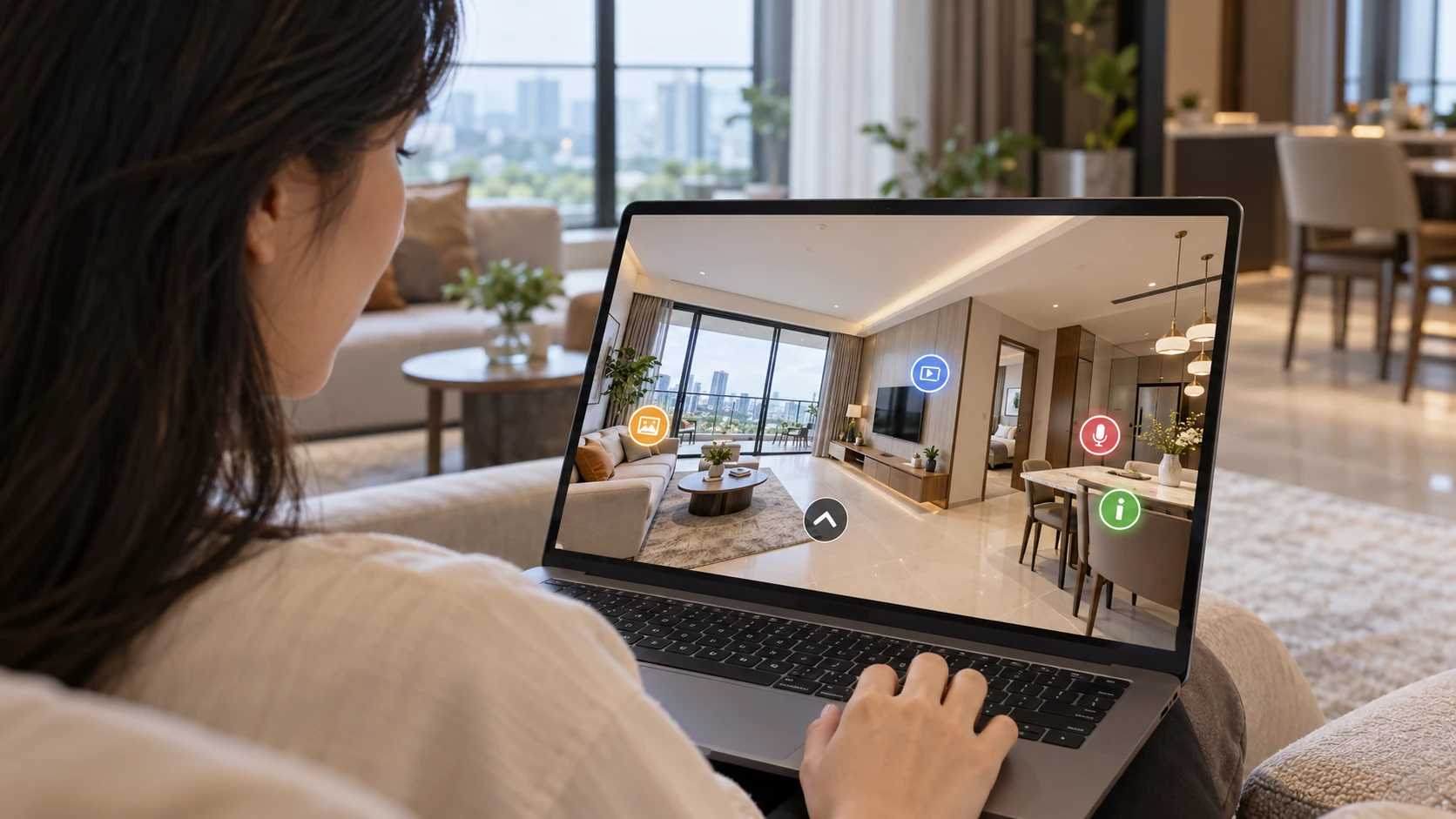
Bạn đã có bộ ảnh 360 đẹp của căn hộ mẫu, showroom hay khu di tích. Nhưng khi gửi link cho khách, nhiều người chỉ xoay vài vòng rồi thoát. Họ không biết đi tiếp sang phòng nào, không biết món đồ trước mặt giá bao nhiêu, làm bằng gì, và không thấy chỗ nào để hỏi thêm.
Thứ còn thiếu thường không phải ảnh, mà là hotspot và giao diện bao quanh nó. Bài này giải thích hotspot là gì về mặt kỹ thuật, các loại hotspot nên dùng, nên đặt chúng ở đâu trong cảnh, và những nguyên tắc giao diện giúp tour dùng tốt trên điện thoại. Người đọc chính là chủ dự án, người phụ trách marketing và designer làm việc với đơn vị sản xuất tour.
Hotspot là gì?
Một ảnh panorama 360 chỉ giải quyết bài toán góc nhìn: người xem đứng ở một điểm và nhìn được mọi hướng. Hotspot là lớp dữ liệu được đặt lên ảnh đó. Mỗi hotspot gắn với một vị trí trong không gian và mang theo một hành động: chuyển sang cảnh khác, mở bảng thông tin, phát video, gọi một hàm JavaScript.
Nhờ lớp dữ liệu này, một chuỗi ảnh 360 rời rạc trở thành một tour có lối đi, có nội dung và có điểm chạm bán hàng. Nếu bạn muốn hiểu toàn bộ cách tour chạy trong trình duyệt (ô ảnh, trình xem WebGL, tệp cấu hình), hãy đọc Virtual tour 360 hoạt động trên website như thế nào?.
Hotspot khác nút bấm trên trang web ở đâu?
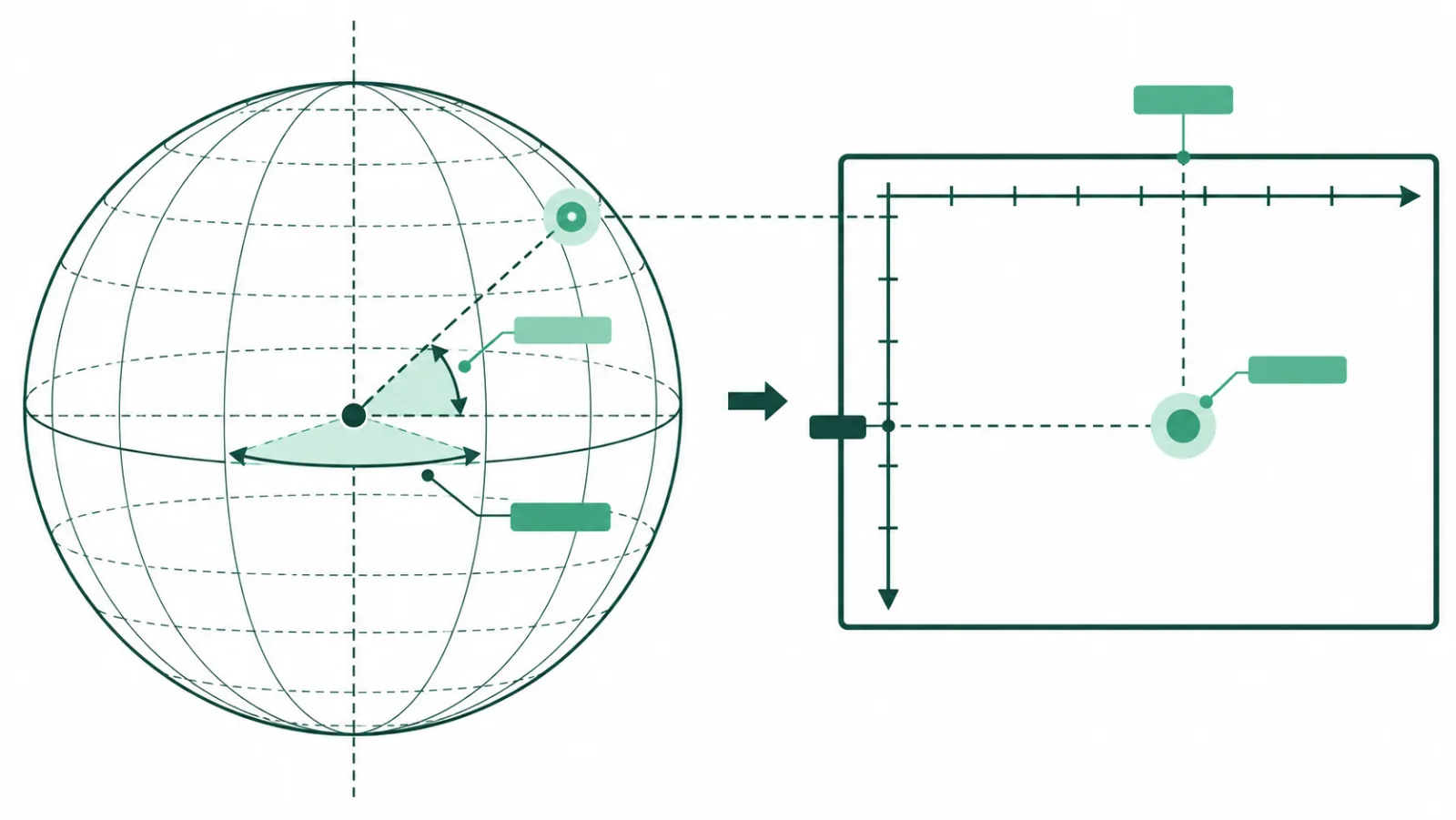
Nút bấm trên website được định vị bằng pixel theo trục X, Y của màn hình. Màn hình đổi kích thước thì vị trí nút cũng thay đổi theo bố cục. Hotspot thì khác: nó được định vị bằng hai góc so với tâm khối cầu panorama. Góc ngang gọi là yaw (hay pan), góc dọc gọi là pitch (hay tilt).
Vì gắn với góc chứ không gắn với pixel, hotspot luôn nằm trên đúng vật thể dù khách xem trên màn hình lớn hay điện thoại nhỏ, cầm máy dọc hay ngang. Khi người xem xoay hoặc phóng to, trình xem tính lại vị trí hiển thị theo thời gian thực. Lưu ý một chi tiết hay bị viết sai: vị trí hotspot chỉ cần yaw và pitch. Trục roll (độ nghiêng của khung hình) không dùng để định vị hotspot.
Polygon hotspot: vùng bấm theo viền vật thể
Thay vì một icon nhỏ, hotspot có thể là một vùng đa giác vẽ theo đường viền của vật thể: cả mặt tiền toà nhà, cả bộ sofa, cả bức tranh trên tường. Khách chạm vào bất kỳ đâu trong vùng đó cũng kích hoạt được hành động. Vùng đa giác thường hiện mờ hoặc chỉ sáng lên khi rê chuột, nên không che ảnh.
Polygon phù hợp khi vật thể lớn và rõ hình, ví dụ từng block nhà trên ảnh flycam dự án, từng gian hàng trong hội chợ, từng hiện vật trong phòng trưng bày. Nó không phải một loại hotspot riêng mà là một cách hiển thị. Hotspot polygon vẫn có thể mở popup, chuyển cảnh hay gọi form như hotspot dạng icon.
Hotspot phản ứng với sự kiện nào?
Mỗi hotspot lắng nghe các sự kiện của người dùng: rê chuột (hover) trên máy tính, bấm (click), chạm (tap) trên điện thoại. Khi sự kiện xảy ra, trình xem chạy hành động đã gán. Trên máy tính, hover thường dùng để hiện nhãn tên; trên điện thoại không có hover, nên nhãn cần hiện sẵn hoặc hiện khi chạm lần đầu.
6 loại hotspot thường dùng trong virtual tour
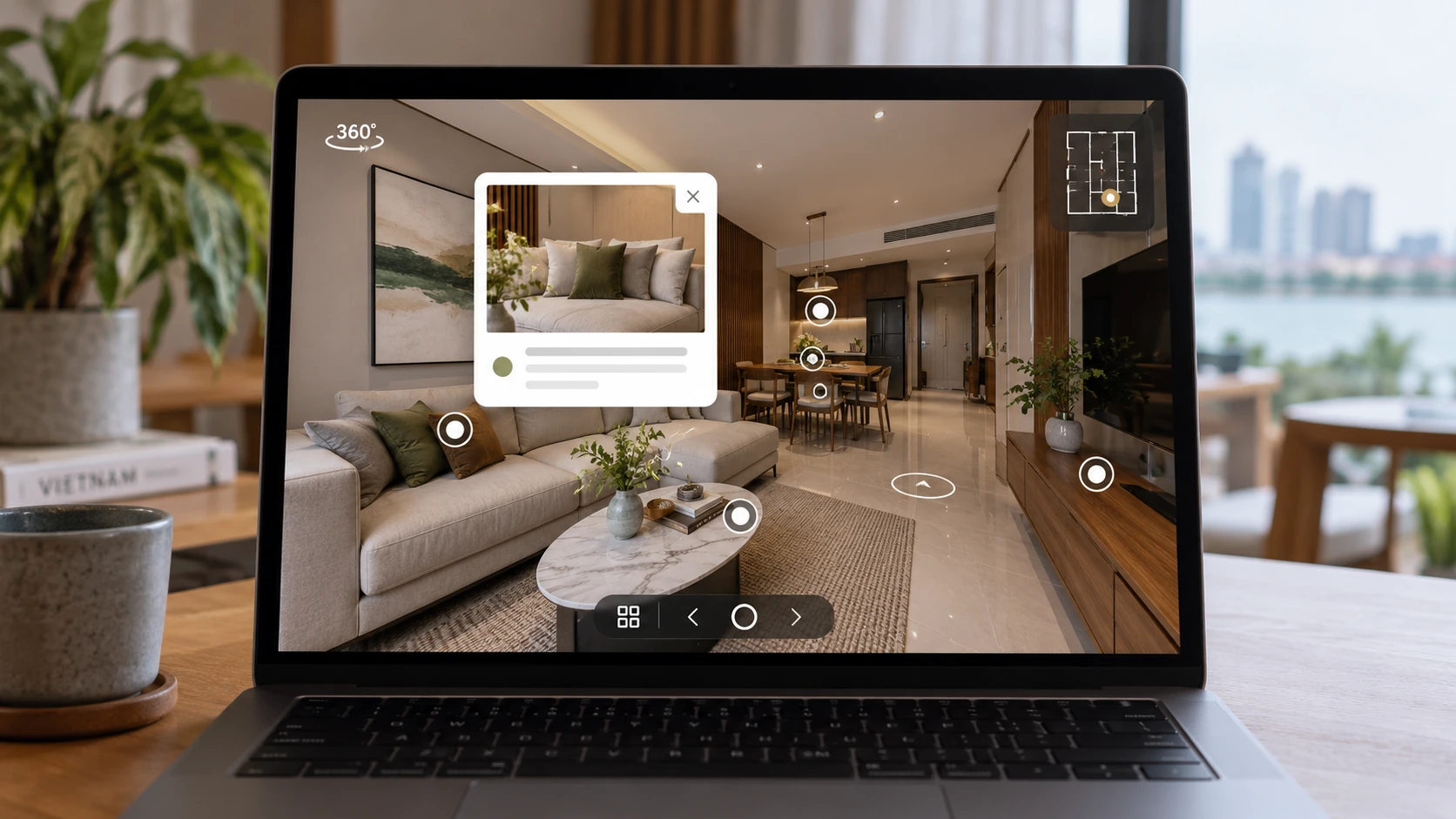
Phân loại theo công dụng giúp chủ dự án và đơn vị sản xuất nói cùng một ngôn ngữ khi lên kịch bản tour. Dưới đây là sáu nhóm hay gặp nhất.
Hotspot điều hướng
Nối cảnh này với cảnh khác, mô phỏng bước chân của người xem từ phòng khách sang bếp, từ sảnh lên tầng. Hiệu ứng chuyển cảnh như crossfade hay zoom về phía cửa giúp khách giữ cảm giác phương hướng, không bị “dịch chuyển tức thời” mà mất định hướng.
Hotspot thông tin
Mở một bảng nội dung: thông số kỹ thuật, mô tả vật liệu, câu chuyện của hiện vật, diện tích căn hộ. Nội dung có thể là văn bản định dạng, ảnh, link tải tài liệu. Với dự án có dữ liệu thay đổi thường xuyên, popup có thể lấy nội dung từ một nguồn dữ liệu bên ngoài qua JavaScript.
Hotspot album ảnh cận
Mở một dãy ảnh chụp cận cảnh: vân gỗ, đường may ghế da, chi tiết chạm khắc. Ảnh cận được tải riêng khi khách mở album, nên không làm nặng ảnh panorama tổng thể, trong khi khách vẫn thấy được độ hoàn thiện mà ảnh 360 khó thể hiện.
Hotspot video nền trong suốt
Video đã tách nền được đặt thẳng vào không gian, như thể một hướng dẫn viên hoặc chuyên viên tư vấn đang đứng trong phòng giới thiệu. Đây là loại gây ấn tượng nhất nhưng cũng đòi hỏi kỹ thuật encode riêng (xem phần dưới).
Hotspot âm thanh định hướng
Âm thanh gắn với một vị trí trong cảnh: tiếng sóng biển ở phía ban công, tiếng thác nước, giọng thuyết minh tại một hiện vật. Âm lượng và hướng phát thay đổi theo hướng khách đang nhìn, tạo cảm giác có chiều sâu.
Hotspot chuyển đổi
Dẫn khách tới hành động có giá trị kinh doanh: mở form để lại thông tin, gọi hotline, nhắn Zalo, đặt lịch xem nhà, mở trang sản phẩm trên website. Đây là loại hay bị bỏ quên nhất, dù nó mới là chỗ tour bắt đầu tạo ra khách hàng.
Một tour tốt hiếm khi dùng đủ cả sáu loại trong mọi cảnh. Căn hộ mẫu thường cần điều hướng, thông tin và chuyển đổi. Di tích cần thêm âm thanh thuyết minh. Showroom cần album ảnh cận và hotspot sản phẩm dẫn về trang chi tiết; cách làm cụ thể cho ngành này nằm trong bài Cách làm showroom ảo.
Hotspot có thể gọi được những gì?
Về bản chất, hotspot là một điểm kích hoạt. Phần mềm dựng tour như Pano2VR hay krpano cho phép gán cho hotspot nhiều kiểu hành động, từ đơn giản tới phức tạp:
- Hành động có sẵn của trình xem:
chuyển cảnh, xoay tới một góc nhìn định trước, phóng to, bật tắt âm thanh, mở bản đồ mặt bằng. - Popup và cửa sổ nội dung:
hiện khối HTML trong giao diện tour, mở iframe chứa trang khác, mở link sang tab mới. - Hàm JavaScript tuỳ biến:
từ đây hotspot có thể làm gần như mọi việc trình duyệt cho phép, ví dụ gửi một sự kiện sang công cụ đo lường hoặc gửi dữ liệu form tới một API.
Cần nói rõ để tránh hiểu lầm: hotspot không tự “là” một cổng kết nối API. Hotspot gọi JavaScript, và chính đoạn JavaScript đó mới gửi yêu cầu tới hệ thống bên ngoài. Vì vậy, khi muốn nối tour với CRM, bạn cần xác định CRM đó nhận dữ liệu bằng cách nào (form nhúng, webhook, API) rồi mới thiết kế hotspot.
Với đo lường, mỗi lượt bấm hotspot nên được ghi thành một sự kiện có tên rõ ràng: cảnh nào, hotspot nào, loại gì. Khi tour nằm trong iframe trên website, sự kiện thường được chuyển ra trang mẹ bằng postMessage rồi mới gửi lên GA4. Chi tiết cách cài đặt có trong bài Đo lường virtual tour bằng GA4 và GTM.
Nên đặt hotspot ở đâu trong cảnh?
Vị trí đặt quyết định khách có nhìn thấy và có muốn bấm hotspot hay không. Nguyên tắc chung là đặt hotspot ở nơi mắt người tự nhiên sẽ nhìn tới khi muốn làm việc đó: muốn đi tiếp thì nhìn xuống lối đi, muốn hỏi về món đồ thì nhìn vào món đồ.
| Loại hotspot | Vị trí nên đặt | Tác động tới hiệu năng | Ghi chú |
|---|---|---|---|
| Điều hướng | Trên mặt sàn theo hướng lối đi, ở khung cửa ra vào, đầu cầu thang | Rất nhẹ: chỉ là icon và lệnh chuyển cảnh | Đặt ở độ cao mắt nhìn tự nhiên khi muốn bước tới |
| Thông tin | Trên chính đồ vật, thiết bị, hiện vật | Nhẹ: văn bản và vài ảnh nhỏ | Tránh che chi tiết khách muốn xem |
| Album ảnh cận | Cạnh bề mặt vật liệu cần khoe | Trung bình: ảnh tải khi mở album | Nên có số lượng ảnh vừa phải mỗi album |
| Video nền trong suốt | Khoảng trống thoáng: sàn trống, cạnh quầy, giữa sân | Nặng nhất: cần tải khi được kích hoạt | Không đặt nhiều video trong một cảnh |
| Âm thanh định hướng | Tại nguồn âm thật: ban công, thác nước, bục thuyết minh | Trung bình: tệp âm thanh nén | Phải có nút tắt tiếng dễ thấy |
| Chuyển đổi | Tâm điểm cảnh, quầy lễ tân, cuối hành trình xem | Nhẹ, nhưng cần nối form hoặc CRM | Nên có thêm một nút cố định trên thanh giao diện |
Một ví dụ thực tế ở căn hộ mẫu: mũi tên điều hướng đặt trên sàn ngay trước cửa phòng ngủ; icon thông tin đặt trên bếp và thiết bị vệ sinh để nói về thương hiệu, vật liệu; hotspot “đặt lịch xem nhà” đặt ở phòng khách, cảnh mà hầu hết khách đều đi qua, và lặp lại trên thanh công cụ để khách bấm được ở bất kỳ cảnh nào.
Nguyên tắc giao diện: không gian là nhân vật chính
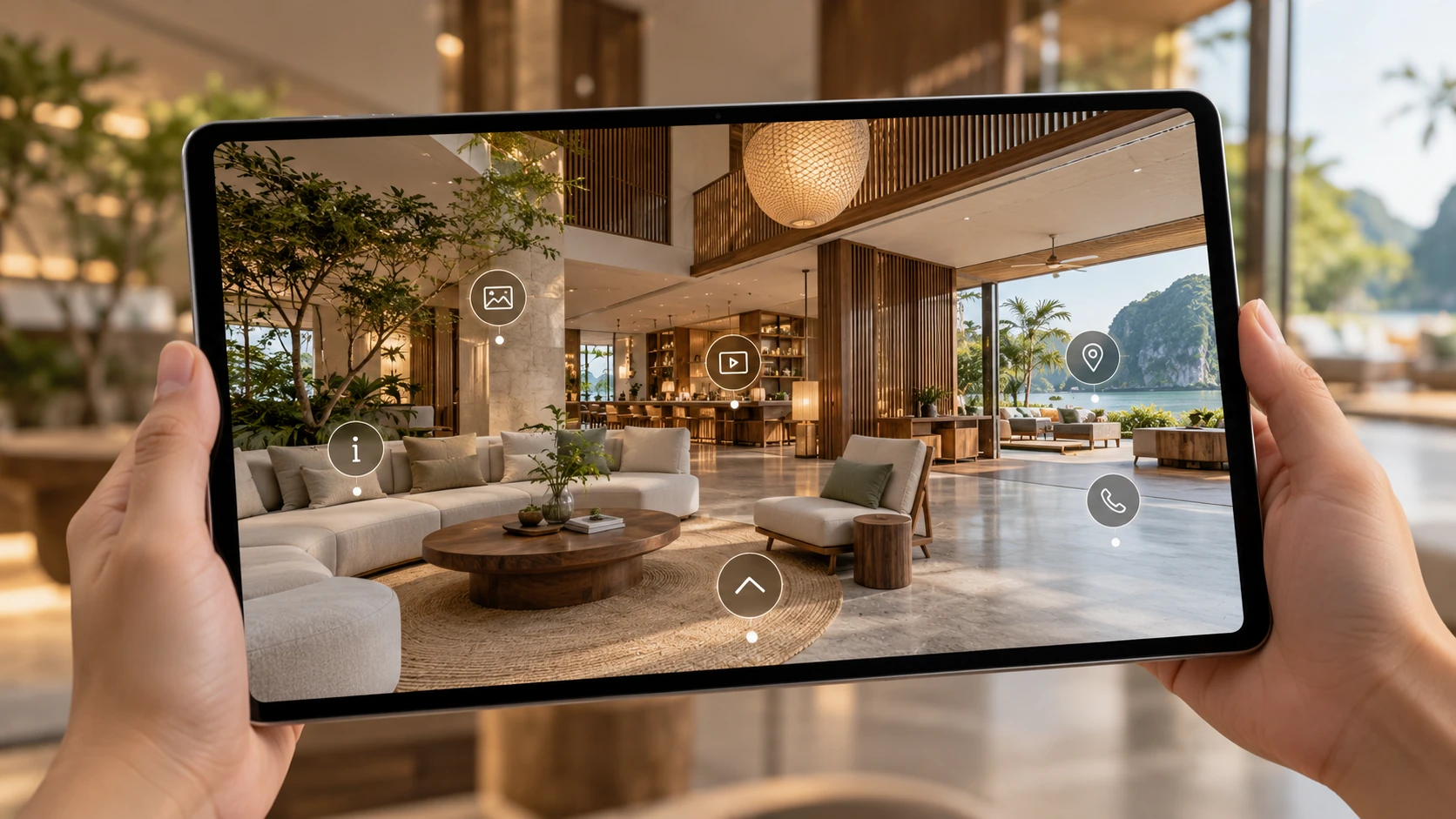
Giao diện của tour, thường gọi là skin, gồm thanh công cụ, menu cảnh, bản đồ mặt bằng, nút âm thanh, nút toàn màn hình và bộ icon hotspot. Nguyên tắc nên theo là “immersive-first”: không gian là nhân vật chính, giao diện chỉ là người phục vụ đứng ở góc phòng, cần thì có mặt, không cần thì lùi lại.
Một lỗi rất hay gặp là biến màn hình 360 thành bảng điều khiển với hàng chục nút bấm. Tính năng phụ (đổi ngôn ngữ, chế độ kính VR, chia sẻ, thông tin dự án) nên được gom vào một menu trượt. Trên màn hình chỉ giữ những nút người xem cần thường xuyên.
3–5 hotspot mỗi góc nhìn, icon thống nhất
Trong một khung nhìn tại một thời điểm, khoảng 3–5 hotspot là mức dễ đọc. Nhiều hơn, khách không biết nên bấm cái nào và cảm giác về không gian bị phá vỡ. Nếu một cảnh có nhiều thứ cần giới thiệu, hãy phân bổ chúng ra các hướng nhìn khác nhau, hoặc gom thành một hotspot mở danh sách.
Bộ icon nên thống nhất một phong cách: viền mảnh (outline), màu lấy từ nhận diện thương hiệu, mỗi loại hotspot một hình riêng để khách học nhanh (mũi tên cho điều hướng, chữ “i” cho thông tin, hình máy ảnh cho album). Hiệu ứng nhịp sáng (pulse) nhẹ giúp icon được chú ý mà không làm rối mắt. Tránh chấm tròn màu sặc sỡ hay icon nhấp nháy mạnh, nhất là trong không gian nội thất cao cấp.
Giao diện tự ẩn khi khách xoay ảnh
Khi khách bắt đầu chạm và kéo để ngắm cảnh, thanh công cụ nên mờ dần và ẩn sau vài giây, trả lại toàn bộ khung nhìn cho không gian. Khi khách dừng tay hoặc chạm vào màn hình, giao diện hiện lại. Hotspot thì vẫn hiện, vì đó là nội dung chứ không phải công cụ.
Cách làm này đặc biệt có ích trên điện thoại, nơi mỗi milimet màn hình đều quý. Nó cũng giúp ảnh chụp màn hình mà khách chia sẻ trông sạch và đẹp hơn.
Thiết kế cho điện thoại
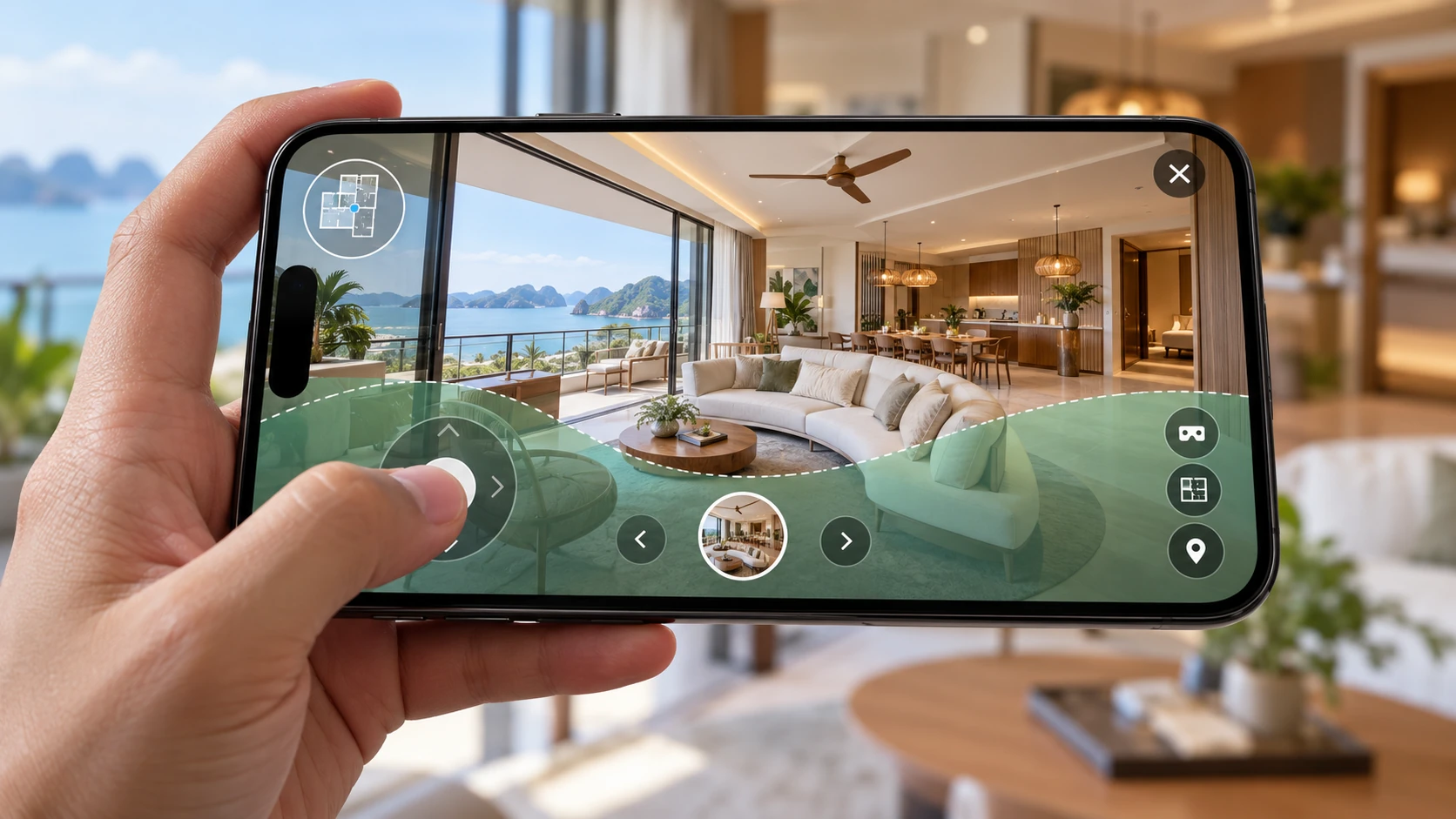
Nhiều tour vẫn được thiết kế theo tư duy máy tính: thanh công cụ ở mép trên, nút nhỏ dồn vào các góc, bảng thông tin chữ nhỏ phủ kín màn hình. Trong khi đó, phần lớn người xem tour đến từ link chia sẻ qua Zalo, Facebook hay quảng cáo, tức là trên điện thoại. Muốn biết tỷ lệ cụ thể của tour mình, hãy xem báo cáo thiết bị trong GA4 thay vì dựa vào một con số chung chung.
Vùng ngón cái và thanh điều hướng đáy
Khi cầm điện thoại một tay, ngón cái với tới dễ nhất ở phần dưới màn hình. Các nút dùng nhiều (danh sách cảnh, bản đồ, gọi điện, đặt lịch) nên nằm ở dải đáy, dạng thanh điều hướng đáy (bottom navigation). Mép trên màn hình chỉ nên dành cho những thứ ít dùng như tên dự án hay nút đóng.
Wireframe nên vẽ cho cả màn hình dọc và màn hình xoay ngang. Khi xoay ngang, dải đáy thấp lại, nên thanh điều hướng có thể chuyển sang cạnh bên hoặc thu gọn icon.
Vùng chạm đủ lớn
Hướng dẫn giao diện của Apple (Human Interface Guidelines) khuyến nghị vùng chạm tối thiểu 44×44 pt. Material Design của Google khuyến nghị 48×48 dp. Đây là đơn vị điểm ảnh độc lập với mật độ màn hình, không phải pixel vật lý. Định luật Fitts chỉ là nguyên lý chung (mục tiêu càng to, càng gần thì càng dễ chạm), không quy định con số cụ thể nào.
Lưu ý vùng chạm có thể lớn hơn phần icon nhìn thấy. Một icon hotspot nhỏ gọn vẫn có thể có vùng nhận chạm rộng bao quanh. Đồng thời, các hotspot gần nhau cần đủ khoảng cách để khách không chạm nhầm.
Bottom sheet thay cho cửa sổ giữa màn hình
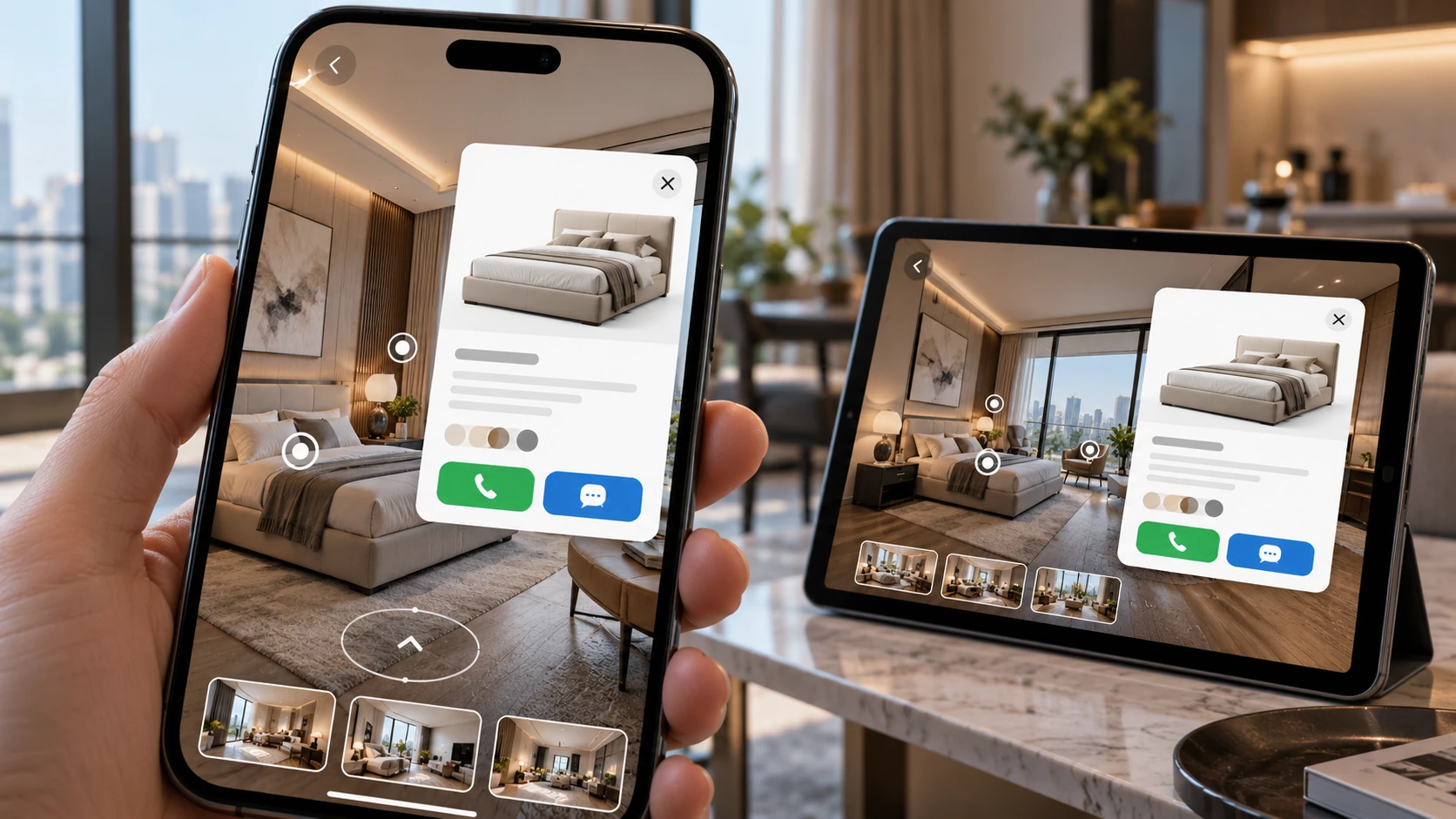
Trên máy tính, popup thông tin thường là cửa sổ (modal) giữa màn hình có nút X ở góc. Trên điện thoại, kiểu này che hết không gian và nút X nằm ở góc trên, xa ngón cái. Bottom sheet giải quyết cả hai: bảng nội dung trượt lên từ đáy, chiếm một phần màn hình, khách vuốt xuống để đóng.
Bottom sheet nên có hai mức: mức thu gọn chỉ hiện tên và một dòng mô tả, mức mở rộng hiện đủ ảnh, thông số và nút hành động. Như vậy khách vẫn thấy một phần không gian phía sau và không cảm thấy bị kéo ra khỏi tour.
Gyroscope: bật được nhưng cần xin quyền
Tính năng xoay điện thoại để nhìn quanh tạo cảm giác như đang đứng tại chỗ. Tuy nhiên, Safari trên iPhone (từ iOS 13) chỉ cho đọc cảm biến chuyển động sau khi người dùng bấm cho phép. Tour cần một nút rõ ràng kiểu “Xoay điện thoại để xem” để kích hoạt yêu cầu quyền, không thể tự bật ngay khi mở trang.
Nếu tour được nhúng vào website bằng iframe từ một tên miền khác (ví dụ tour đặt trên máy chủ hoặc CDN riêng), thẻ iframe cần khai báo allow="gyroscope; accelerometer". Thiếu khai báo này, gyroscope thường không chạy trong khung nhúng dù tour mở trực tiếp vẫn bình thường. Cách nhúng đúng chuẩn được hướng dẫn trong bài Nhúng virtual tour vào WordPress chuẩn Core Web Vitals.
Safe-area: né tai thỏ và Dynamic Island
Điện thoại đời mới có tai thỏ, Dynamic Island, góc bo tròn và thanh vuốt về màn hình chính ở đáy. Nếu giao diện tour đặt nút sát mép, các nút có thể bị che hoặc trùng với thao tác hệ thống. Skin cần tôn trọng vùng an toàn (safe-area) của màn hình, đẩy nút vào trong đủ khoảng cách, nhất là khi xem toàn màn hình hoặc xoay ngang.
Đây là lý do skin mặc định của phần mềm thường không đủ cho tour thương mại: chúng hiếm khi được tinh chỉnh cho các loại màn hình mới và không mang nhận diện thương hiệu.
Desktop và mobile khác nhau thế nào?
Cùng một tour nhưng người dùng máy tính và điện thoại thao tác rất khác nhau. Giao diện tốt sẽ đổi bố cục theo thiết bị chứ không chỉ thu nhỏ lại.
| Yếu tố | Trên máy tính | Trên điện thoại |
|---|---|---|
| Thanh công cụ | Cố định ở mép trên hoặc một góc | Dồn xuống thanh điều hướng đáy |
| Kích thước nút | Nhỏ hơn được vì con trỏ chuột chính xác hơn ngón tay | Tối thiểu 44×44 pt (iOS) hoặc 48×48 dp (Android) |
| Popup thông tin | Cửa sổ giữa màn hình, có nút đóng | Bottom sheet trượt từ đáy, vuốt xuống để đóng |
| Bản đồ mặt bằng | Ghim nhỏ ở góc, phóng to được | Thu thành một nút, bấm mới mở toàn màn hình |
| Nhãn hotspot | Hiện khi rê chuột | Hiện sẵn hoặc hiện khi chạm lần đầu |
| Thao tác chính | Bấm, kéo chuột, cuộn để phóng to | Chạm, vuốt, chụm hai ngón, nghiêng máy (gyroscope) |
Video nền trong suốt: đẹp nhưng cần làm đúng kỹ thuật
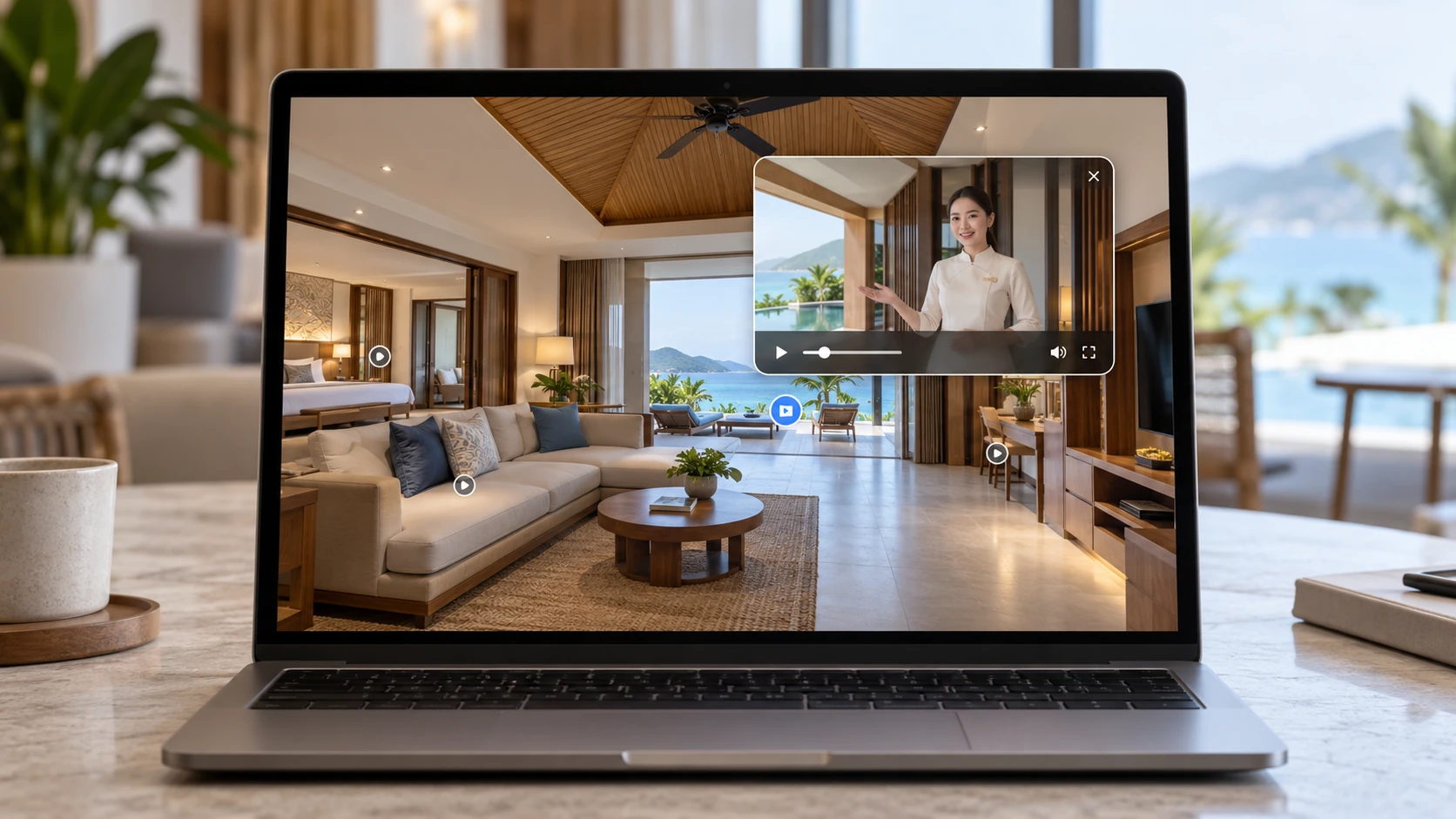
Video có kênh alpha (kênh trong suốt) cho phép đặt người thật vào không gian mà không có khung chữ nhật bao quanh. Nhưng không có một định dạng video trong suốt chạy được trên mọi trình duyệt. Chrome, Edge và Firefox đọc được WebM mã hoá VP9 có alpha. Safari cần HEVC có alpha (thường đóng gói dạng MOV hoặc MP4).
Vì vậy, mỗi video trong suốt cần ít nhất hai bản encode, và tour phải chọn đúng bản theo trình duyệt. Nếu chỉ xuất một bản WebM, khách dùng iPhone sẽ thấy nền đen hoặc không thấy video. Khâu quay cũng cần chuẩn bị: phông xanh hoặc phông trơn, ánh sáng đều, người đứng ở tư thế khớp với góc nhìn của cảnh.
Về tốc độ, video chỉ nên bắt đầu tải khi khách kích hoạt hotspot hoặc khi vào cảnh có video, không tải sẵn cùng lúc mở tour. Mỗi phần mềm dựng tour có cơ chế khác nhau cho việc này, nên cần kiểm tra trên engine thực tế đang dùng thay vì giả định. Các kỹ thuật giảm dung lượng tour nói chung được trình bày trong bài Tối ưu tốc độ tải virtual tour.
Accessibility: tour cho mọi người xem
Một tour dễ tiếp cận không chỉ tốt cho người khuyết tật mà còn dễ dùng hơn với mọi người, ví dụ người lớn tuổi hay người xem dưới nắng.
- Tương phản:
icon và chữ phải đọc được trên cả tường trắng lẫn trần tối. Icon có viền hoặc bóng nhẹ giúp nổi trên mọi nền. - Nhãn cho trình đọc màn hình:
nút giao diện và hotspot nên có nhãn văn bản mô tả hành động (“Sang phòng ngủ chính”, “Xem thông số bếp”) thay vì chỉ có hình. - Không tự phát âm thanh:
trình duyệt hiện đại chặn âm thanh tự phát khi người xem chưa tương tác với trang, và kể cả khi phát được thì âm thanh bất ngờ ở nơi công cộng khiến nhiều người thoát ngay. Hãy để khách chủ động bật nhạc nền hoặc thuyết minh bằng một nút rõ ràng. - Không phụ thuộc một cách thao tác:
ai không dùng được gyroscope vẫn phải xoay được bằng vuốt; ai không vuốt chính xác được vẫn có danh sách cảnh để chuyển.
Quy trình thiết kế hotspot và giao diện tour
Xác định hành trình người xem
Trả lời câu hỏi: khách vào tour để làm gì? Tìm tiện ích, xem chi tiết sản phẩm hay đặt lịch tư vấn? Từ đó chọn thứ tự cảnh, những điểm cần giới thiệu và hotspot chuyển đổi đặt ở đâu trên hành trình.
Vẽ wireframe theo vùng ngón cái
Bố trí thanh công cụ, menu cảnh, bản đồ và nút liên hệ cho cả màn hình dọc, màn hình ngang và máy tính. Đánh dấu vị trí từng hotspot trên ảnh xem trước của từng cảnh, kiểm tra mật độ trong mỗi góc nhìn.
Thiết kế icon, màu và chuyển động
Dựng bộ icon vector theo nhận diện thương hiệu, mỗi loại hotspot một hình. Chọn màu, font, và các hiệu ứng nhỏ như nhịp sáng, trạng thái khi chạm, cách bottom sheet trượt lên.
Nối nội dung và hệ thống
Đưa văn bản, ảnh cận, video, âm thanh vào từng hotspot. Nối hotspot chuyển đổi với form, số hotline, Zalo hoặc CRM của doanh nghiệp. Gắn tên sự kiện đo lường cho các hotspot quan trọng.
Kiểm thử trên thiết bị thật và đo sự kiện
Thử trên nhiều điện thoại thật: iPhone có Dynamic Island, Android phổ thông màn hình nhỏ, máy tính bảng. Kiểm tra vùng chạm, safe-area, nút xin quyền gyroscope, video trong suốt trên Safari và Chrome. Sau khi đăng, theo dõi sự kiện bấm hotspot để biết điểm nào được dùng, điểm nào bị bỏ qua.
Thực tế, nhiều khách hàng chỉ nghĩ tới hotspot khi tour đã chụp xong. Tốt hơn là chuẩn bị nội dung hotspot (thông số, mô tả, ảnh sản phẩm, đầu mối liên hệ) ngay từ trước buổi chụp, vì nó ảnh hưởng tới cả cách chọn điểm đặt máy. Phần mềm dùng để dựng skin và hotspot, ưu nhược điểm của từng công cụ, được so sánh trong bài Pano2VR là gì?.
Cần thiết kế hotspot và giao diện cho tour của bạn?
Gửi cho 360VR link tour hiện có hoặc mô tả dự án sắp làm. Đội sản xuất sẽ cùng bạn xác định hành trình người xem, các loại hotspot cần dùng và bộ giao diện phù hợp với nhận diện thương hiệu, ưu tiên trải nghiệm trên điện thoại.
Câu hỏi thường gặp
Hotspot có bị lệch vị trí khi xem trên điện thoại không?
Không, nếu hotspot được đặt đúng cách. Vị trí hotspot tính theo góc so với tâm ảnh panorama chứ không theo pixel màn hình, nên kích thước hay chiều xoay của máy không làm nó trôi khỏi vật thể. Trường hợp thấy lệch thường do ảnh panorama bị thay bằng bản ghép lại mà chưa căn lại hotspot, hoặc do icon có điểm neo đặt sai (ví dụ neo ở góc thay vì ở tâm).
Có nối hotspot với CRM như HubSpot hay Zoho được không?
Được, thông qua JavaScript. Cách phổ biến là hotspot mở một form nhúng do CRM cung cấp, hoặc form của website gửi dữ liệu vào CRM qua webhook hay API. Trước khi làm, hãy xác định CRM của bạn hỗ trợ cách nhận dữ liệu nào và ai quản lý khoá kết nối, vì phần này nằm ở phía hệ thống của doanh nghiệp.
Video nền trong suốt có làm tour chậm đi không?
Có thể, nếu tải sẵn ngay khi mở tour hoặc đặt nhiều video trong một cảnh. Video nên chỉ được tải khi khách vào cảnh hoặc bấm hotspot, dung lượng được nén phù hợp và có bản encode riêng cho Safari. Nếu tour đã chậm vì ảnh panorama nặng, hãy tối ưu phần đó trước khi thêm video.
Skin mặc định của phần mềm có đủ dùng không?
Đủ để xem thử hoặc dùng nội bộ. Với tour thương mại, skin mặc định thường không mang màu sắc, font của thương hiệu, nút đặt theo tư duy máy tính và ít khi được tinh chỉnh cho tai thỏ, Dynamic Island. Một bộ skin riêng không cần phức tạp, chỉ cần đúng các nút cần thiết và đặt đúng chỗ.
Có nên để nhạc nền tự phát khi mở tour?
Không nên. Trình duyệt sẽ chặn âm thanh có tiếng khi người xem chưa chạm vào trang, và kể cả khi phát được, âm thanh bất ngờ dễ khiến người đang ở văn phòng hay nơi công cộng thoát trang. Hãy đặt nút bật âm thanh dễ thấy, có thể kèm gợi ý nhỏ “Bật âm thanh để nghe thuyết minh”.
Làm sao để khách không bị kẹt cuộn trang khi tour nằm giữa trang web?
Trên điện thoại, tour nhúng giữa trang dễ “nuốt” thao tác vuốt, khiến khách không cuộn tiếp được. Hai cách hay dùng là hiện ảnh bìa có nút bấm để mở tour (facade), hoặc cấu hình để một ngón tay vẫn cuộn trang còn hai ngón tay mới xoay tour. Cách nào hợp hơn tuỳ vị trí tour trên trang và mức độ quan trọng của nó.
Bao nhiêu hotspot trong một cảnh là vừa?
Không có con số cố định cho cả cảnh, vì khách xoay nhìn nhiều hướng. Cách đo dễ hơn là trong một khung nhìn tại một thời điểm chỉ nên có khoảng 3–5 hotspot. Nếu cảnh có nhiều điểm cần nói, hãy rải chúng ra các hướng nhìn hoặc gom vào một hotspot mở danh sách.