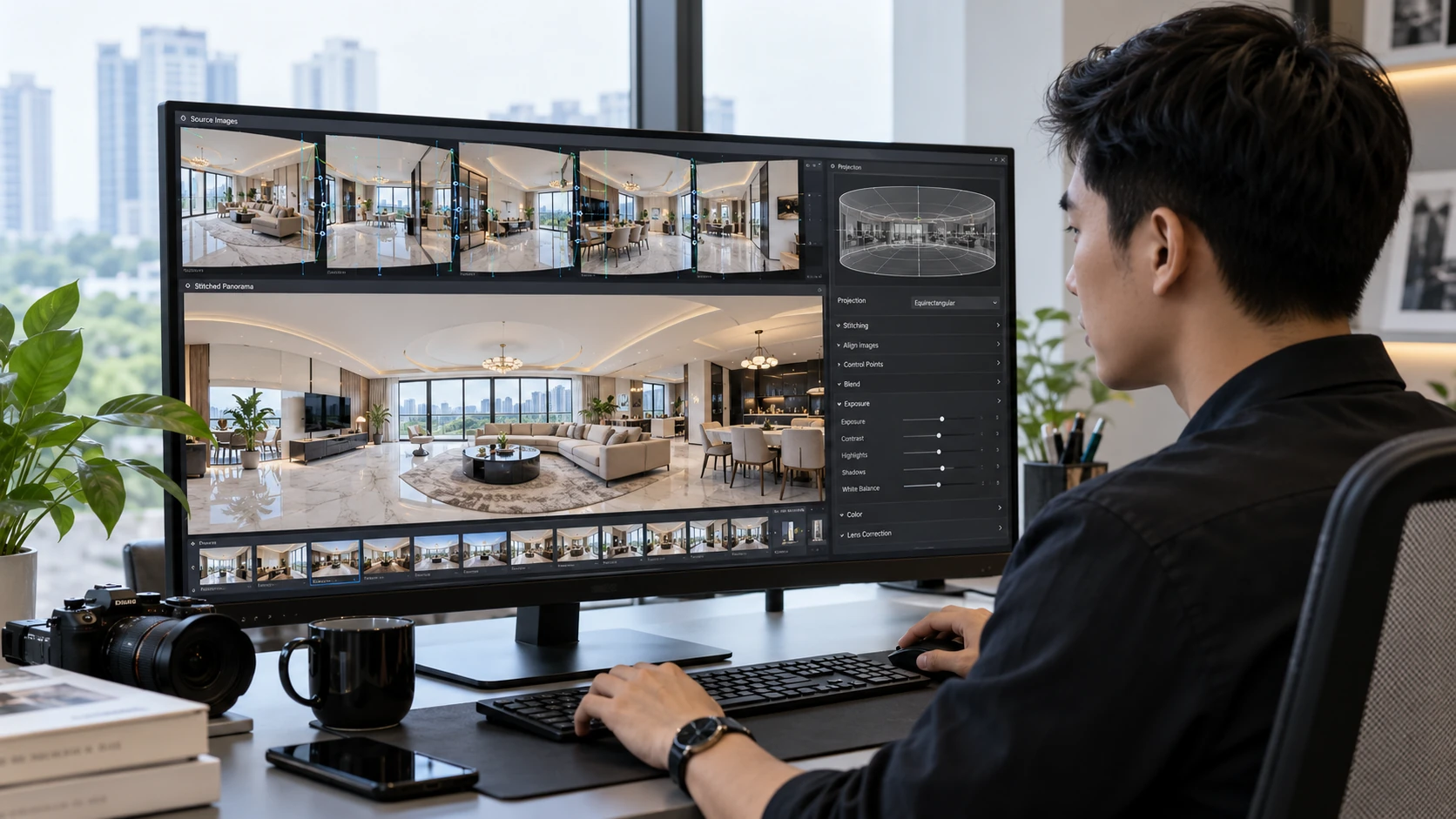
Một bộ ảnh chụp chuẩn tại hiện trường mới chỉ là nguyên liệu, chất lượng tour còn phụ thuộc vào khâu ghép ảnh 360 bằng PTGui. Khi đưa vào tour, người xem sẽ xoay khắp 360×180°, phóng to vào bảng hiệu, nhìn thẳng xuống sàn. Mọi lỗi ghép nhỏ như một đường gờ trần lệch vài pixel, một người bị cắt nửa thân hay ba chân tripod lộ ra dưới sàn đều hiện ra rất rõ.
Với chủ đầu tư, những lỗi này làm không gian trông kém chỉn chu, dù tiền đã đầu tư vào thiết bị và ngày chụp. Bài viết này đi qua từng bước hậu kỳ trong PTGui mà đội ngũ 360VR áp dụng: đọc bảng sai số, dùng mask, gộp HDR, căn chân trời, xoá chân máy và xuất file master. Phần thiết bị, thông số chụp và cách chụp bracket ở hiện trường được trình bày ở bài kỹ thuật chụp panorama 360.
Ghép ảnh 360 bằng PTGui hoạt động thế nào: control point và tối ưu hoá ống kính
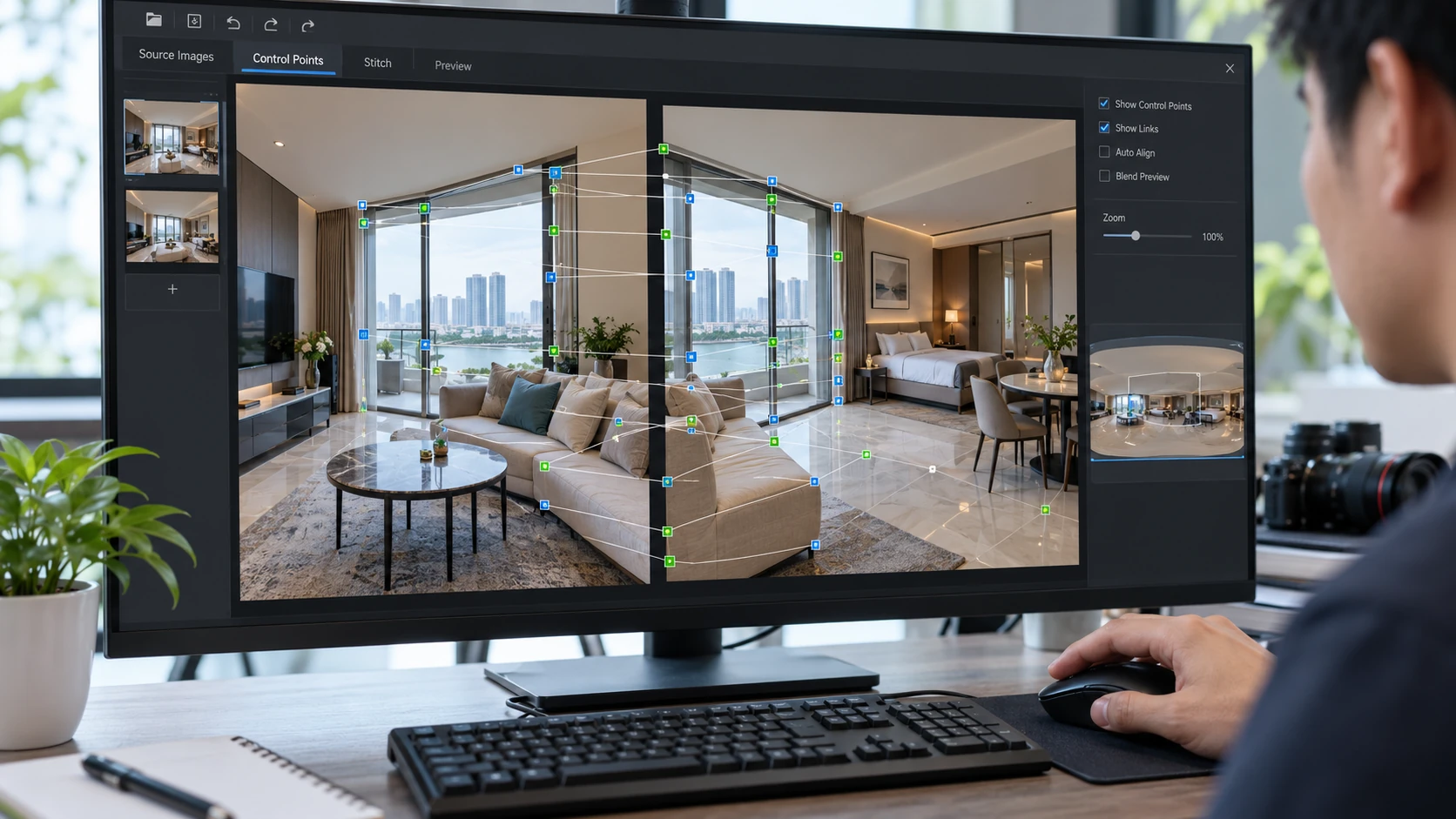
Ảnh 360 chụp bằng máy ảnh rời (DSLR hoặc mirrorless kèm ống fisheye) gồm nhiều tấm, mỗi tấm phủ một phần không gian và chồng lên tấm bên cạnh. PTGui không ghép các tấm này “bằng mắt”. Phần mềm quét vùng chồng lấn, tìm những chi tiết giống nhau ở hai tấm và đánh dấu thành từng cặp, gọi là control point.
Từ hàng trăm cặp điểm đó, PTGui chạy bước tối ưu hoá (optimizer). Nó tính đồng thời hướng xoay của từng tấm (yaw, pitch, roll) và các thông số ống kính như tiêu cự hiệu dụng, độ méo, độ lệch tâm. Khi các thông số khớp, mọi tấm được chiếu lên một mặt cầu chung và trải phẳng thành ảnh equirectangular.
Hiểu cơ chế này giúp lý giải vì sao một số cảnh khó ghép. Control point cần chi tiết có độ tương phản: góc cửa, mép bàn, hoa văn thảm, vân đá. Bầu trời xanh không mây, trần thạch cao trơn hay sàn gạch men trắng gần như không có gì để bám, nên PTGui có thể báo thiếu điểm hoặc đặt điểm sai.
Tìm cặp điểm tự động
PTGui quét các vùng chồng lấn giữa hai tấm, nhận diện chi tiết tương đồng và tạo cặp control point. Đây là bước chạy khi bấm Align Images.
Tối ưu hoá vị trí và ống kính
Optimizer dùng toàn bộ cặp điểm để tính hướng của từng tấm và thông số ống kính. Kết quả tối ưu hoá phản ánh trực tiếp trong bảng sai số.
Kiểm tra và làm sạch điểm
Người làm hậu kỳ đọc sai số, xoá điểm xấu, thêm điểm thủ công ở vùng khó rồi tối ưu lại. Đây là phần quyết định chất lượng, không thể để phần mềm tự lo hoàn toàn.
Một điểm thường bị hiểu sai: độ tối góc (vignetting) và chênh sáng giữa các tấm cũng được PTGui ước lượng thông qua tối ưu hoá dựa trên vùng chồng lấn, không phải chỉ đọc từ một hồ sơ ống kính có sẵn. Vì vậy khi bộ ảnh có chênh sáng lớn giữa các hướng, nên kiểm tra lại kết quả hiệu chỉnh độ sáng thay vì mặc định là đúng.
Đọc bảng sai số và xoá điểm xấu
Sau khi tối ưu hoá, PTGui hiển thị khoảng cách sai lệch của từng cặp điểm, tính bằng pixel: điểm thứ hai được chiếu ngược về tấm ảnh thứ nhất, rồi đo khoảng cách tới điểm thứ nhất. Con số càng nhỏ, các tấm khớp nhau càng tốt.
Không có một ngưỡng cứng dùng cho mọi bộ ảnh. Con số sai số tỉ lệ với kích thước panorama, nên cùng một giá trị có thể tốt ở ảnh lớn nhưng kém ở ảnh nhỏ. Nhãn đánh giá của bước tối ưu hoá cũng chỉ là tham khảo: một vài điểm sai lệch lớn vẫn có thể nằm lẫn trong kết quả được xếp loại tốt. Cách chắc chắn nhất là kết hợp bảng sai số với việc soi đường nối ở gờ trần, khung cửa và đường kẻ sàn trên bản xem trước.
Quan trọng hơn con số trung bình là những điểm có sai số cao bất thường. Chúng thường rơi vào các vật thể không đứng yên giữa hai lần bấm máy:
- Lá cây và cành nhỏ:
gió làm lá đổi vị trí giữa các tấm. - Mặt nước:
hồ bơi, đài phun, sóng ven biển thay đổi liên tục. - Mây trôi:
ở cảnh ngoài trời, mây dịch chuyển đủ để làm lệch điểm. - Người, xe, rèm bay:
bất cứ thứ gì chuyển động trong lúc xoay máy.
Cách xử lý là xoá các điểm này (chức năng xoá điểm sai số cao nhất hoặc chọn tay trong bảng), rồi chạy lại tối ưu hoá. Lặp lại vài lần cho tới khi sai số ổn định. Không nên xoá hàng loạt chỉ để con số đẹp, vì xoá quá tay sẽ làm một cặp tấm mất liên kết.
Ở vùng thiếu chi tiết như trời trong hoặc sàn trơn, có hai hướng xử lý. Một là thêm control point thủ công trên những chi tiết hiếm hoi còn lại (mép đèn, đường ron mờ). Hai là dựa vào vị trí xoay cố định của đầu xoay panorama: khi chụp với nấc click-stop đều, có thể dùng template từ một điểm chụp tốt để áp cho các điểm khó.
Mask: loại người, xe đi qua và giữ chi tiết từ tấm nét nhất
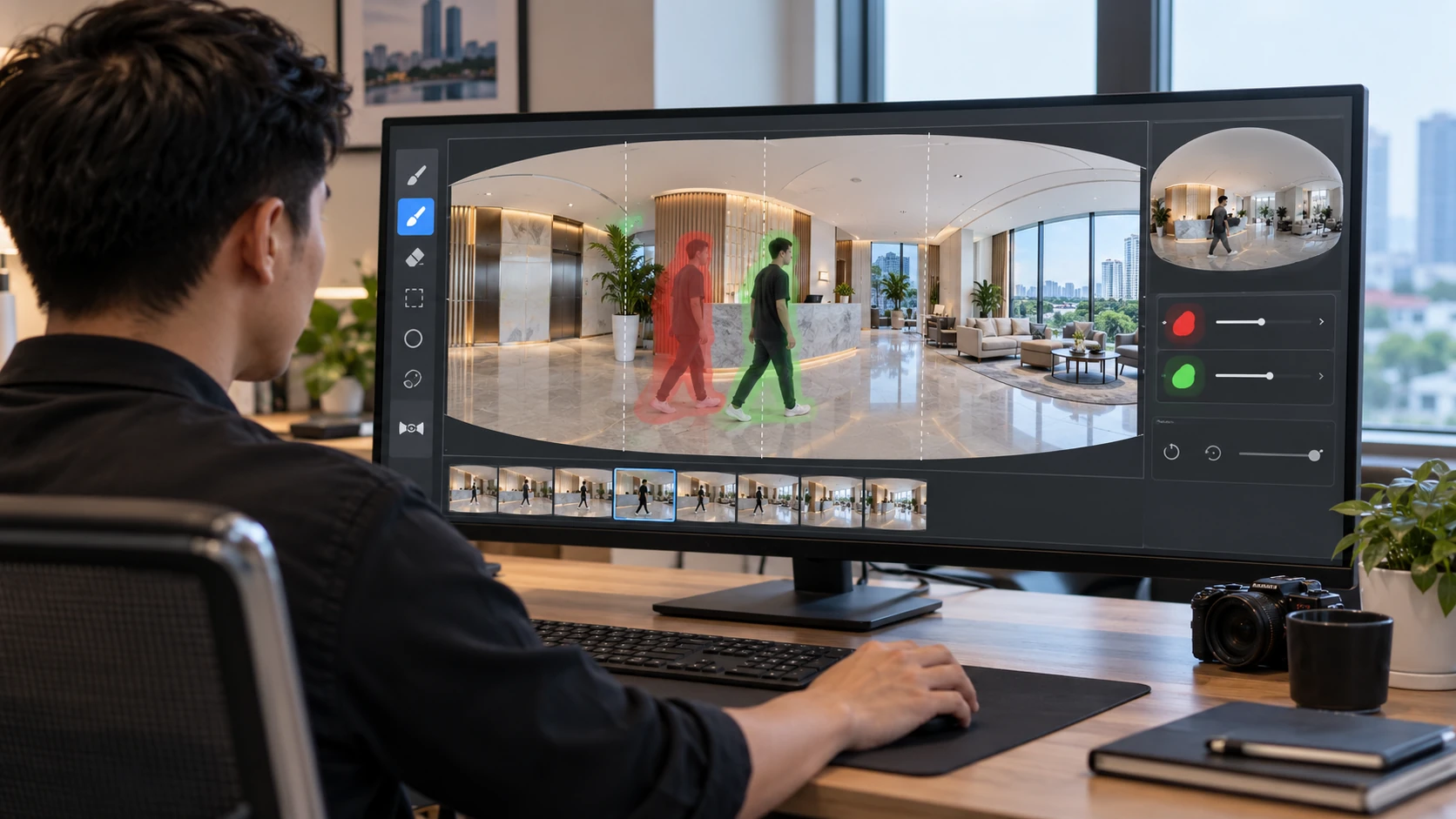
Ở vùng chồng lấn, mỗi pixel của ảnh cuối có thể lấy từ hai hoặc ba tấm khác nhau. Nếu một người đi ngang qua giữa hai lần bấm máy, PTGui có thể trộn cả tấm có người và tấm không có người. Kết quả là “bóng ma” (ghosting): một hình người mờ nửa trong suốt, hoặc người bị cắt đôi ngay đường nối.
Mask là cách chỉ định cho PTGui biết vùng nào được dùng, vùng nào bỏ. Đây là tính năng của bản PTGui Pro. Trong cửa sổ mask, có hai loại cọ:
- Cọ đỏ:
đánh dấu vùng không được dùng ở tấm này. Tô đỏ lên người đi qua, PTGui sẽ lấy phần sàn, tường ở vị trí đó từ tấm chồng lấn khác. - Cọ xanh:
đánh dấu vùng ưu tiên lấy từ tấm này. Dùng cho logo, bảng hiệu, tranh treo tường hay chi tiết cần sắc nét nhất, để tránh phần mềm chọn tấm bị mờ hoặc méo ở rìa ống kính.
Mask chỉ hoạt động khi còn tấm khác phủ vùng đó. Nếu một người đứng yên đúng chỗ suốt cả vòng chụp, không tấm nào có phần nền “sạch” để thay thế. Lúc này chỉ còn cách chụp bổ sung tại hiện trường hoặc sửa thủ công trong Photoshop. Đây là lý do khi chụp ở nơi đông người như trung tâm thương mại, nhà hàng, đội chụp thường bấm thêm vài tấm ở mỗi hướng để có đủ nguyên liệu cho mask.
Một ví dụ thực tế: chụp sảnh khách sạn vào giờ khách check-in. Nhân viên lễ tân đứng yên được giữ lại như một phần không gian, còn khách kéo vali đi qua được loại bằng cọ đỏ. Logo khách sạn trên quầy được tô cọ xanh ở tấm chụp chính diện để chữ không bị kéo méo.
Gộp HDR trong PTGui
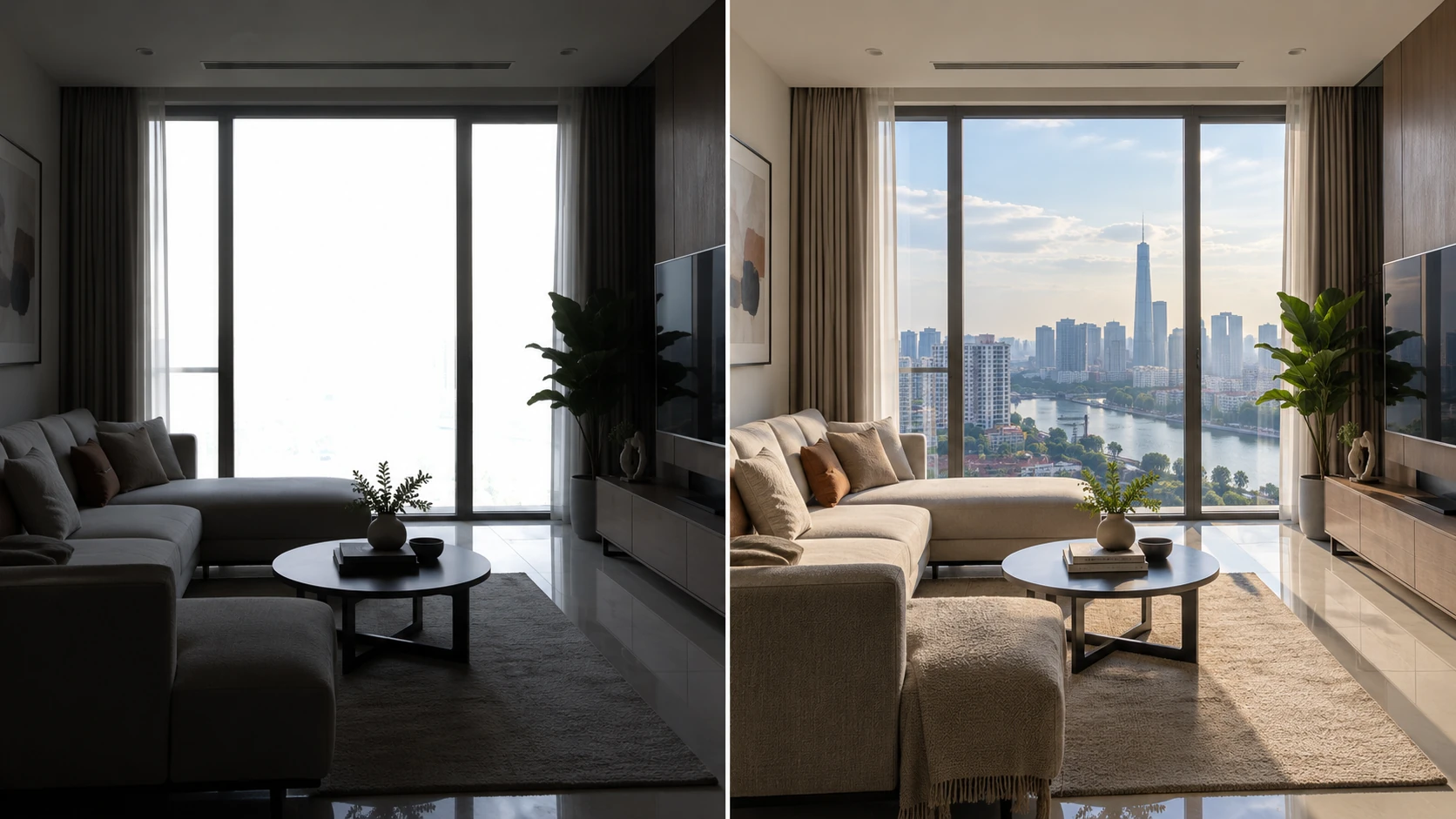
Không gian nội thất có cửa sổ đón nắng luôn chênh sáng rất lớn giữa vùng sáng nhất và vùng tối nhất. Ảnh 360 không thể lựa góc né nguồn sáng như ảnh 2D, vì camera thấy toàn bộ không gian. Do đó đội chụp phải bấm nhiều mức phơi sáng (bracket) ở mỗi hướng. Cách chọn số tấm và bước EV ở hiện trường thuộc bài kỹ thuật chụp panorama 360. Phần dưới đây chỉ nói về khâu gộp.
Gộp HDR và exposure fusion là tính năng của bản PTGui Pro. Khi nạp bộ ảnh bracket, PTGui nhận ra chu kỳ phơi sáng lặp lại và hỏi có liên kết các tấm cùng hướng hay không. Các tấm được liên kết xử lý như một, nên control point chỉ cần tính giữa các hướng. Với ảnh chụp cầm tay, có tuỳ chọn bật chế độ HDR nhưng không liên kết để phần mềm căn từng tấm. Sau đó có hai cách gộp.
HDR 32-bit và tone mapping, hay exposure fusion
HDR 32-bit (số thực, float): PTGui gộp các mức phơi sáng thành một ảnh có dải sáng rất rộng, lưu được dưới dạng 32-bit như OpenEXR. Ảnh này chưa xem được trực tiếp trên màn hình thông thường, phải qua bước tone mapping để nén dải sáng về mức hiển thị. Ưu điểm là giữ nhiều dữ liệu nhất, có thể chỉnh tone nhiều lần mà không phải gộp lại. Nhược điểm là tone mapping tay nghề kém dễ cho ảnh “giả”, tương phản phẳng, quầng sáng quanh cửa sổ.
Exposure fusion: PTGui chọn và trộn trực tiếp những vùng phơi sáng tốt nhất từ từng tấm, cho ra ảnh xem được ngay. Kết quả thường trông tự nhiên, ít hiệu ứng lạ, ít bước chỉnh. Đổi lại, không gian để chỉnh tone về sau hẹp hơn so với bản 32-bit.
| Tiêu chí | HDR 32-bit + tone mapping | Exposure fusion |
|---|---|---|
| Đầu ra | Ảnh dải sáng rộng (OpenEXR, HDR), cần tone mapping | Ảnh xem được ngay |
| Mức kiểm soát | Cao, chỉnh tone nhiều lần trên cùng dữ liệu | Thấp hơn, chủ yếu chỉnh theo tham số trộn |
| Rủi ro thường gặp | Ảnh phẳng, quầng sáng nếu tone mapping quá tay | Vùng rất sáng có thể hơi xám, ít chiều sâu |
| Hợp với | Cảnh chênh sáng cực mạnh, cần chỉnh màu kỹ | Phần lớn nội thất thông thường, cần quy trình nhanh, ổn định |
Nguyên tắc của 360VR là chọn một hướng cho mỗi dự án và giữ nguyên trên mọi điểm chụp. Trộn lẫn, ví dụ phòng khách gộp 32-bit còn hành lang dùng fusion, sẽ làm màu và độ tương phản giữa các cảnh lệch nhau. Người xem nhận ra ngay khi bấm hotspot chuyển phòng.
Cửa sổ: mask thủ công, khử loá viền và deghost
Dù gộp bằng cách nào, khung cửa sổ vẫn là vùng khó nhất. Ba thao tác thường phải làm tay:
- Mask theo khung cửa:
tạo vùng chọn bám theo khung và nan cửa, trộn tấm phơi sáng tối nhất vào trong khung để giữ màu trời và cây xanh bên ngoài. Ở các dự án bất động sản, view ngoài cửa sổ thường là điểm bán hàng, nên phần này đáng đầu tư công. - Khử loá viền:
ánh sáng mạnh hay “ăn” vào mép rèm và khung nhôm, làm đường nét kiến trúc nhoè. Cần xử lý cục bộ để các cạnh sắc trở lại. - Deghost khi có chuyển động:
bracket là chuỗi nhiều lần bấm liên tiếp. Nếu rèm bay, lá cây ngoài cửa rung hay người đi qua trong lúc đó, các mức phơi sáng sẽ lệch nhau và sinh bóng ma. Gộp HDR không tự triệt tiêu lỗi này mà chính là nguyên nhân sinh ra nó. Cách xử lý là dùng mask chọn một mức phơi sáng duy nhất cho vùng chuyển động, hoặc sửa cục bộ trong phần mềm chỉnh ảnh.
Dual-WB cho ánh sáng tự nhiên và đèn decor
Một phòng có đèn vàng ấm trên trần và ánh sáng trời qua cửa sổ sẽ có hai nhiệt độ màu khác hẳn nhau. Nếu cân bằng trắng theo đèn, vùng gần cửa sổ ngả xanh. Nếu cân theo trời, nội thất bị ám cam.
Kỹ thuật Dual-WB xử lý bằng hai bản cân bằng trắng riêng: một cho vùng nhận ánh sáng tự nhiên, một cho vùng chiếu bởi đèn decor, rồi hoà hai bản bằng mask mềm. Mục tiêu không phải xoá hết sắc ấm của đèn, vì đó là không khí kiến trúc sư thiết kế, mà là giữ sắc ấm có chủ đích và loại bỏ những mảng ám màu loang lổ.
Để Dual-WB làm được, ảnh RAW cần giữ cân bằng trắng cố định và tắt các chức năng tự động khi chuyển đổi, như vậy mọi tấm trong bộ bracket cùng một điểm xuất phát.
Căn chân trời bằng đường thẳng đứng
Ảnh 360 nghiêng vài độ có thể không nhận ra khi nhìn ảnh phẳng, nhưng trong tour người xem cảm thấy như đang đứng trên sàn dốc. Xoay nhanh còn gây chóng mặt, nhất là trên kính VR.
PTGui cho phép đặt control point dạng đường thẳng đứng (vertical line): chọn hai điểm trên cùng một cạnh mà ngoài đời chắc chắn thẳng đứng, như cạnh cột, khung cửa, góc tường. Khi tối ưu hoá, phần mềm xoay toàn bộ panorama sao cho các đường này đứng thẳng. Đặt vài đường ở các hướng khác nhau cho kết quả ổn định hơn chỉ một đường.
Lưu ý chọn đúng cạnh thật sự thẳng đứng. Cạnh tủ đặt lệch, cây cột trang trí uốn cong hay khung tranh treo nghiêng sẽ kéo cả ảnh nghiêng theo. Với cảnh ngoài trời thiếu cạnh đứng, có thể dùng đường chân trời mặt nước (đường ngang) làm tham chiếu.
Xoá chân máy (nadir)
Khi người xem nhìn thẳng xuống, vùng dưới chân (nadir) thường chứa ba chân tripod, đầu xoay, dây bấm và bóng của người chụp. Đây là chi tiết khách hàng hay để ý nhất khi nghiệm thu, vì nó lộ ra mỗi lần ai đó kéo màn hình xuống.
Vì sao nadir khó hơn zenith
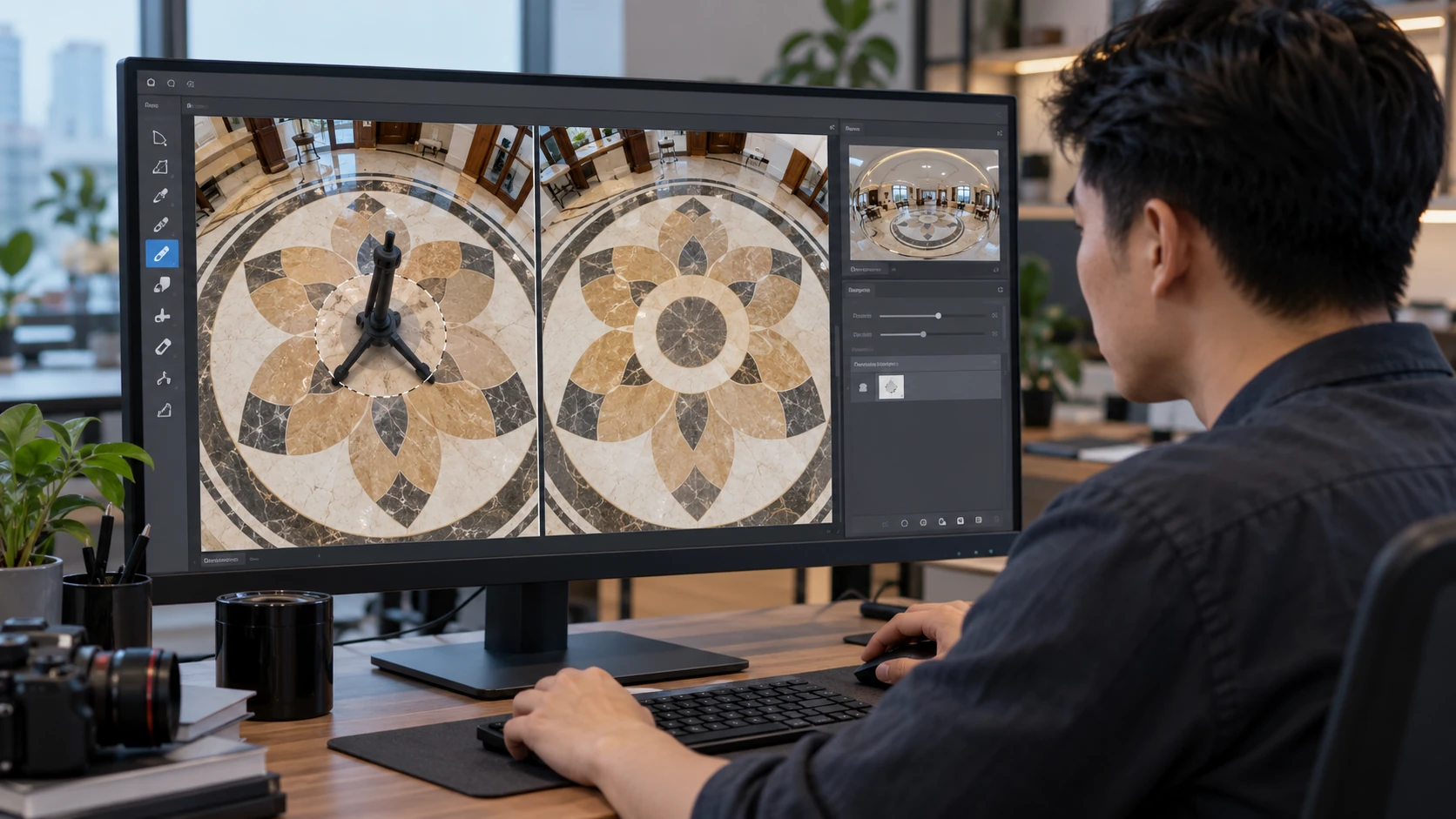
Ở ảnh equirectangular 2:1, hai điểm cực trên và dưới không phải là một điểm mà bị kéo giãn thành cả cạnh trên và cạnh dưới của ảnh. Vì vậy dùng Clone Stamp trực tiếp ở cạnh đáy ảnh phẳng sẽ không hiệu quả: những gì trông ổn trên ảnh phẳng sẽ co rúm, xoắn lại khi xem trong tour.
Vùng zenith (trần nhà, bầu trời) thường dễ hơn, vì ít hoa văn và ít khi bị vật gì che. Nadir thì ngược lại: sàn gỗ, gạch bông, thảm có hoa văn liên tục, lại bị thiết bị che đúng ở giữa.
Ba phương pháp và cách phối hợp
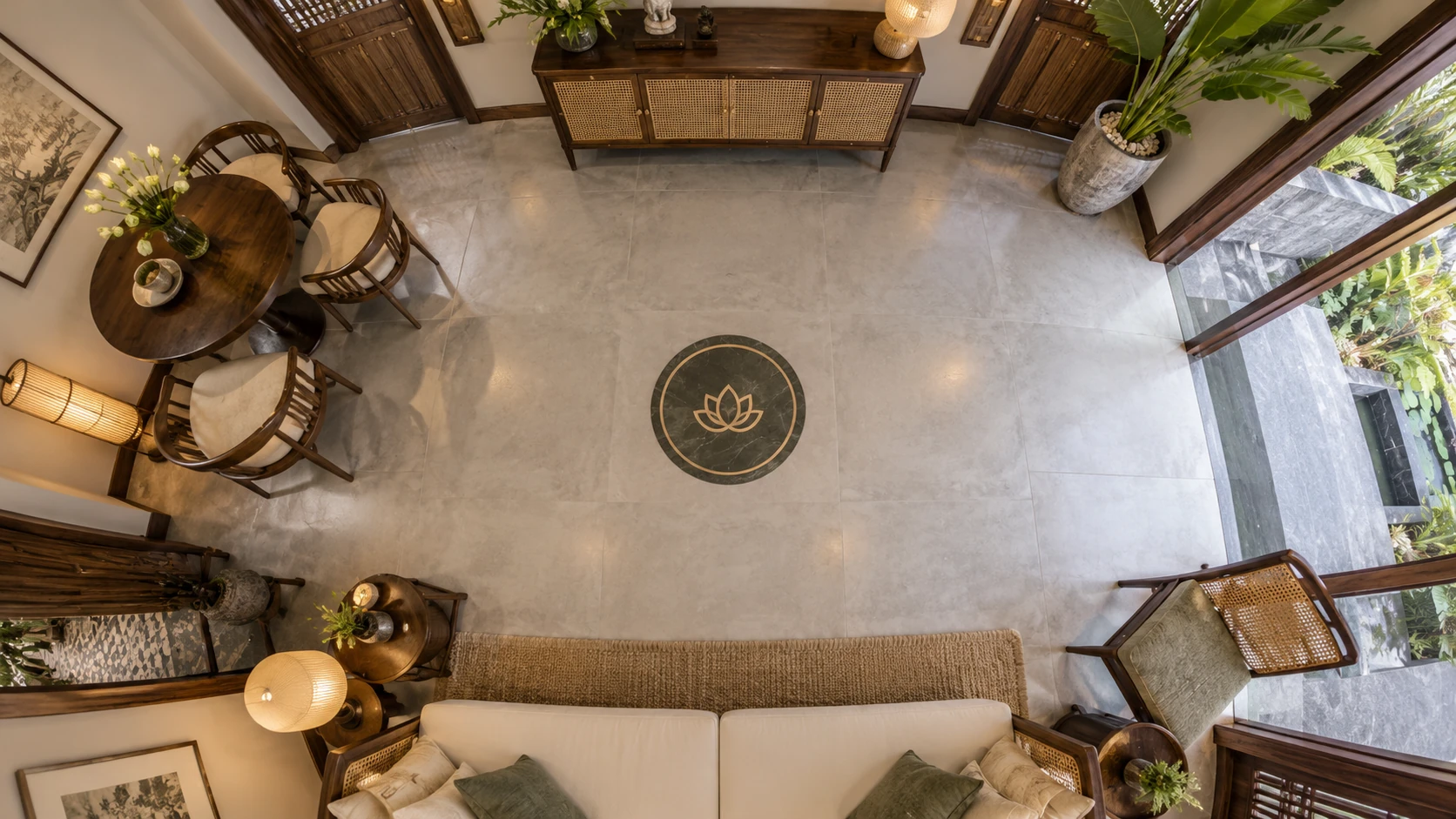
Chụp bù và viewpoint correction
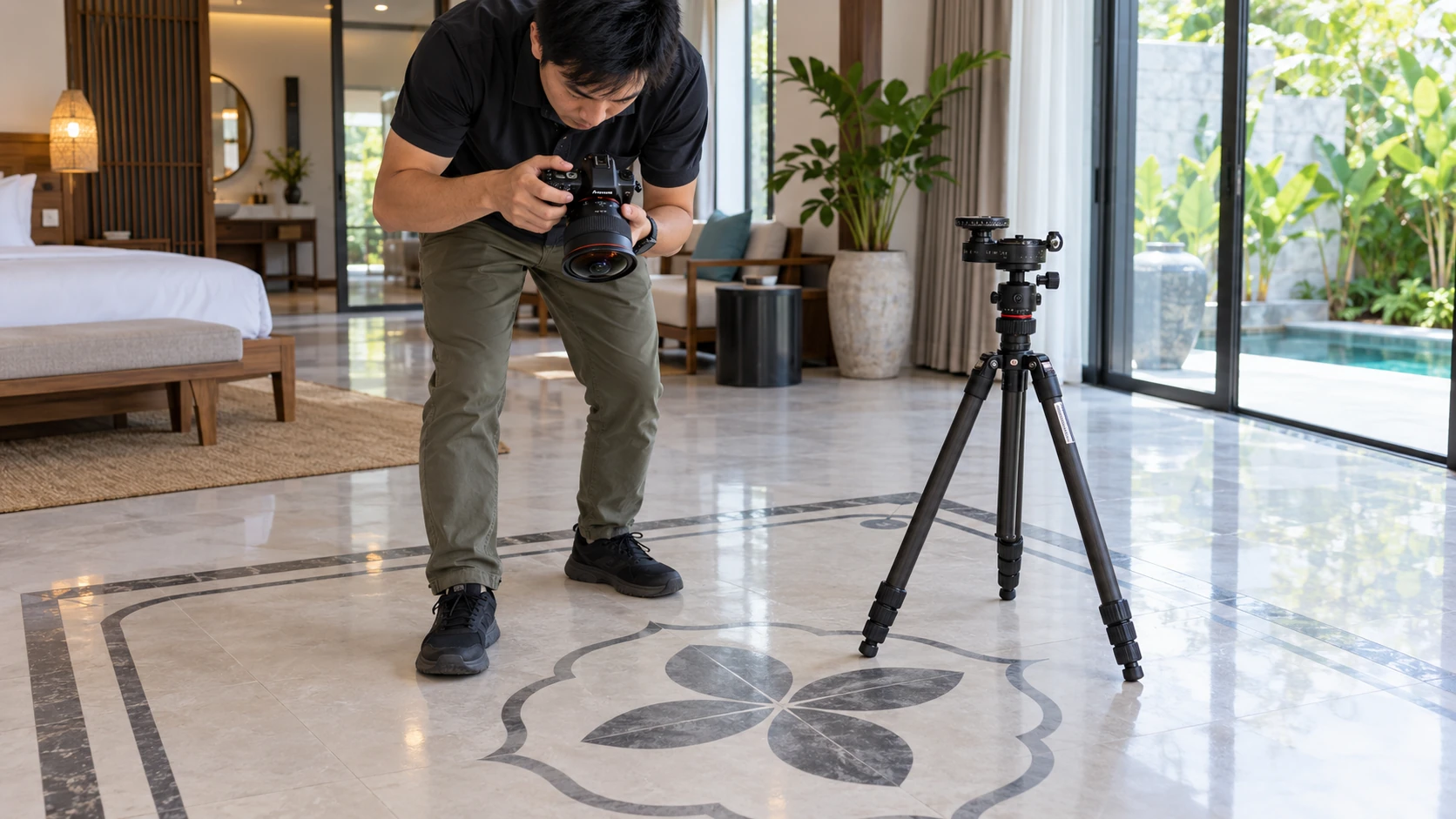
Sau vòng chụp chính, nhấc chân máy ra và chụp thêm phần sàn vừa bị che, cố giữ ống kính gần vị trí và cao độ tâm cũ. Trong PTGui Pro, đánh dấu tấm này dùng viewpoint correction và đặt điểm trên mặt sàn để phần mềm nắn tấm bù khớp vào panorama. Cách này giữ đúng hoa văn sàn gốc, nhưng chỉ hiệu quả với mặt sàn phẳng.
Trích patch và sửa trong Photoshop
Dùng chức năng patch của Pano2VR để trích riêng vùng đáy thành một ảnh phẳng không méo. Sửa bằng Clone Stamp, Content-Aware Fill hoặc công cụ tạo sinh, rồi đưa ngược vào panorama. Hợp với sàn đơn sắc hoặc kết cấu ngẫu nhiên, ít đường thẳng dễ lộ.
Nadir cap (logo, hình tròn)
Đặt một hình tròn mang logo hoặc hoạ tiết đè lên vị trí chân máy. Nhanh, áp dụng được cho mọi bề mặt, đồng thời là điểm nhận diện thương hiệu. Logo xoay nhẹ hay có link về website làm được hay không tuỳ trình phát tour, ví dụ Pano2VR hay krpano.
Trong một dự án, không bắt buộc dùng một cách cho mọi điểm. Cách phối hợp thường gặp: chụp bù cho sảnh lát đá hoặc phòng có sàn hoa văn đắt tiền, dùng patch cho bãi cỏ và nền bê tông, dùng nadir cap cho những khu ngoài trời mặt nền thay đổi liên tục như hồ bơi, bãi sỏi, lá rụng.
Một số khách hàng muốn logo ở mọi cảnh vì lý do thương hiệu. Khi đó nên thống nhất kích thước nhỏ vừa đủ che thiết bị, vì nadir cap quá lớn trông như một miếng vá và làm người xem mất cảm giác đang đứng trong không gian thật.
Chọn phương pháp theo bề mặt
| Phương pháp | Mức khó | Bề mặt phù hợp | Lưu ý |
|---|---|---|---|
| Chụp bù + viewpoint correction (PTGui Pro) | Khó, cần kỹ năng ở hiện trường | Gạch bông, gỗ xương cá, thảm hoa văn, đá vân rõ | Chỉ hiệu quả với mặt phẳng; cần chụp ngay sau vòng chính để ánh sáng không đổi |
| Trích patch, sửa Photoshop | Trung bình | Bê tông, thảm trơn, cỏ, nhựa đường, sỏi nhỏ | Đường thẳng dài (ron gạch) dễ lộ vết sửa |
| Nadir cap logo | Dễ | Mọi bề mặt, nhất là mặt nước, nền thay đổi | Phù hợp khi khách muốn nhận diện thương hiệu; giữ kích thước vừa phải |
| Để nguyên chân máy | Không tốn công | Không áp dụng cho dự án thương mại | Chỉ chấp nhận ở bản nháp nội bộ |
Mẹo chụp bù và tiêu chuẩn kiểm tra
Tấm chụp bù thường được chụp cầm tay, nên ở nơi thiếu sáng dễ bị rung. Ba cách giảm rủi ro: tăng nhẹ ISO để có tốc độ màn trập nhanh hơn, tì khuỷu tay vào người để giữ thế ổn định, và bấm liên tiếp vài tấm để chọn tấm nét nhất. Nên chụp ngay sau vòng xoay chính, khi ánh sáng chưa thay đổi.
Chú ý cả bóng của người chụp. Dưới đèn sân khấu hoặc nắng gắt, bóng người có thể rơi vào đúng vùng sàn cần bù. Đứng lệch sang phía không đổ bóng vào vùng đó, hoặc chụp hai tấm từ hai phía để ghép.
Khi kiểm tra vùng nadir đã xử lý, 360VR soi theo ba tiêu chí:
- Đường ron gạch, thớ gỗ liền mạch:
không gãy khúc, không lệch hàng, không có mảng nhoè. - Không còn bóng:
cả bóng chân máy lẫn bóng người chụp. - Kiểm trong trình xem 360:
xoay nhìn xuống trên điện thoại và kính VR, không chỉ trên ảnh phẳng, vì lỗi nadir chỉ hiện rõ khi xem đúng phép chiếu.
Chuẩn xuất file master
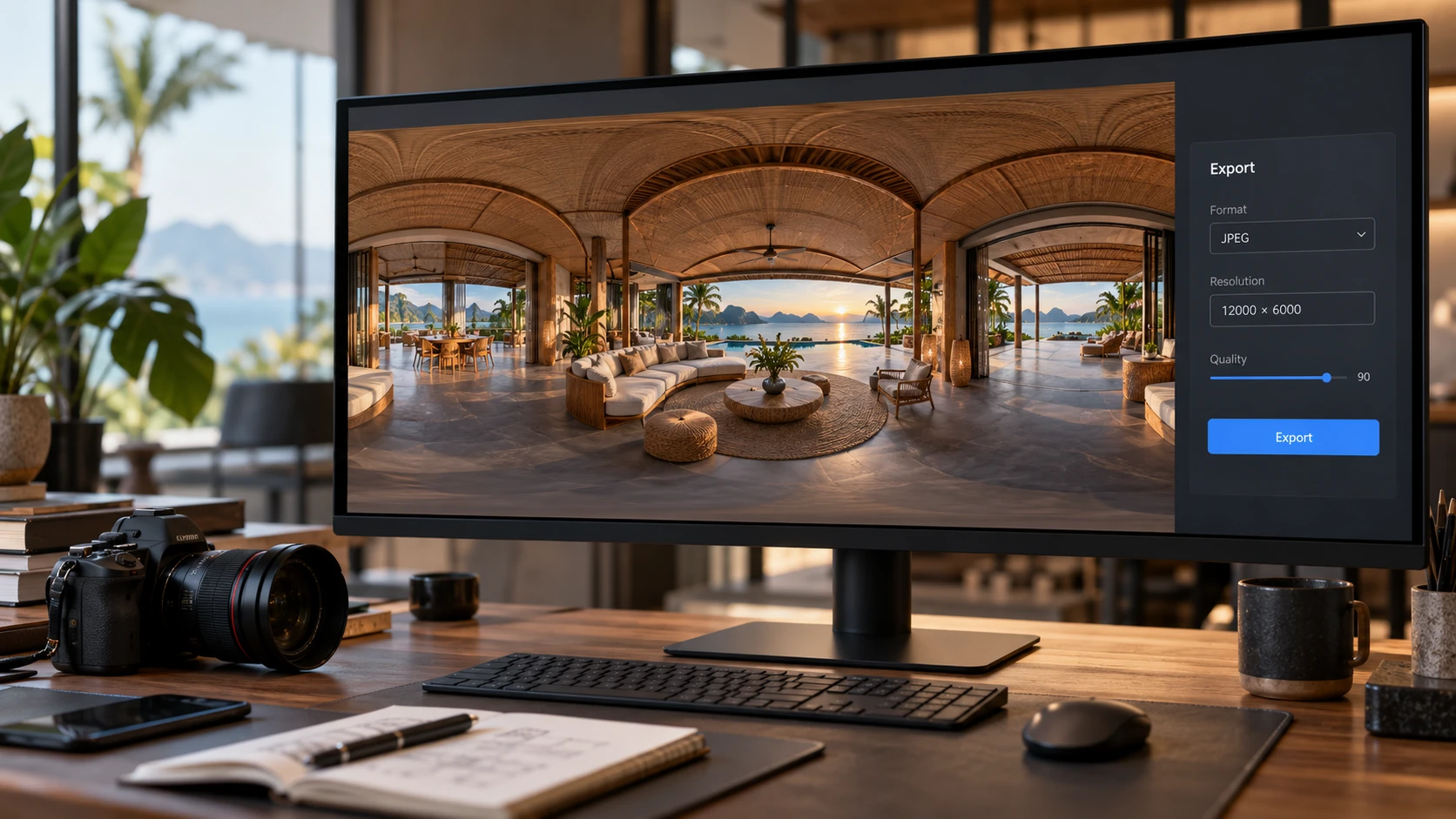
File master là bản gốc lưu trữ, mọi bản xuất web sau này đều cắt ra từ đây. Làm đúng ở bước này giúp sau vài năm vẫn có thể xuất lại tour với chất lượng tốt hơn khi thiết bị người xem nâng cấp, mà không phải chụp lại.
Ba nguyên tắc khi xuất:
- Đúng tỷ lệ 2:1, không viền đen.
Nếu panorama thiếu một phần (thường là zenith hoặc nadir), xử lý cho đủ trước khi xuất thay vì để trống. Độ phân giải nên chọn theo lượng chi tiết thực sự thu được, không phải càng lớn càng tốt. Phóng to quá mức ống kính ghi được chỉ làm file nặng mà không thêm chi tiết. - Lưu một bản TIFF 16-bit làm master.
Bản này giữ dải màu đủ rộng để chỉnh màu trong Photoshop, xoá chân máy, rồi mới xuất JPEG hoặc WebP cho web. - Chọn bộ nội suy chất lượng cao.
Khi PTGui chiếu lại ảnh lên mặt cầu, nó phải nội suy pixel. Các bộ nội suy như Lanczos hay Spline giữ gờ chỉ kiến trúc sắc hơn. Đây là chuyện nội suy, không liên quan tới nén file.
Từ file master, bước tiếp theo là cắt multiresolution và nén WebP để tour tải nhanh trên điện thoại. Bước này được trình bày ở bài tối ưu tốc độ tải virtual tour. Còn khâu dựng tour, đặt hotspot và giao diện thường làm trong Pano2VR, xem bài Pano2VR là gì.
PTGui Standard và PTGui Pro
PTGui có hai bản: Standard và Pro. Những công cụ cốt lõi của khâu ghép như control point, tối ưu hoá, hiệu chỉnh độ tối góc và phơi sáng, template và Batch Stitcher cơ bản có ở cả hai bản.
Theo bảng tính năng trên website chính thức của PTGui, các công cụ hậu kỳ nâng cao trong bài này chỉ có ở bản Pro: mask, gộp HDR và tone mapping, exposure fusion, viewpoint correction (dùng cho chụp bù nadir như mô tả ở trên) và Batch Builder. Danh sách tính năng có thể thay đổi giữa các phiên bản, nên trước khi mua hãy đối chiếu trang so sánh tính năng của PTGui thay vì dựa vào bài tổng hợp cũ.
Cách chọn đơn giản:
- Ghép panorama đơn giản, ít cảnh chênh sáng, không cần mask, không chụp bù nadir:
bản Standard có thể đủ cho phần ghép. - Chụp bracket nội thất, nơi đông người cần mask, cần chụp bù sàn hoa văn, làm dự án thương mại thường xuyên:
cần bản Pro, vì mask, HDR và viewpoint correction đều thuộc bản này.
Quy trình hậu kỳ ảnh 360 trong PTGui
Dưới đây là trình tự 360VR áp dụng cho mỗi điểm chụp, từ lúc nhận ảnh RAW tới khi panorama sẵn sàng đưa vào tour. Toàn bộ chuỗi từ khảo sát tới bàn giao được trình bày ở bài quy trình sản xuất VR tour 360.
Chuẩn bị RAW
Chuyển đổi RAW với cân bằng trắng cố định, tắt các chức năng tự động để mọi tấm trong bộ bracket cùng một điểm xuất phát. Đặt tên file theo điểm chụp và hướng để dễ đối chiếu.
Nạp ảnh và align
Nạp bộ ảnh của một điểm vào PTGui, kiểm tra thông số ống kính được nhận diện, liên kết các tấm bracket rồi chạy Align Images.
Kiểm sai số và làm sạch điểm
Đọc bảng sai số, xoá điểm rơi vào lá cây, mặt nước, mây, vật chuyển động. Thêm điểm thủ công hoặc áp template ở vùng thiếu chi tiết, rồi tối ưu lại.
Mask
Tô cọ đỏ lên người, xe đi qua; tô cọ xanh lên logo, bảng hiệu, chi tiết cần nét. Xem lại vùng chồng lấn trong bản xem trước.
Gộp HDR
Chọn một hướng gộp cho cả dự án (32-bit + tone mapping hoặc exposure fusion). Xử lý cửa sổ, loá viền, deghost và cân bằng màu theo khu vực.
Căn chân trời
Đặt vài đường thẳng đứng trên cạnh cột, khung cửa ở các hướng khác nhau, tối ưu lại để ảnh đứng thẳng.
Xuất master
Xuất equirectangular 2:1 với bộ nội suy chất lượng cao, lưu bản TIFF 16-bit.
Xử lý nadir
Chụp bù với viewpoint correction, trích patch sửa trong Photoshop, hoặc đặt nadir cap tuỳ bề mặt sàn.
Kiểm tra trên thiết bị thật
Đưa vào trình xem tour, xoay đủ các hướng trên điện thoại và kính VR, soi đường nối, nadir, màu giữa các cảnh trước khi bàn giao.
Cần đánh giá chất lượng ảnh 360 cho dự án của bạn?
Gửi cho 360VR vài ảnh 360 hoặc đường link tour hiện có. Đội ngũ sẽ chỉ ra các lỗi ghép, nadir, màu cần xử lý và tư vấn phương án chụp, hậu kỳ phù hợp với loại không gian của bạn.
Câu hỏi thường gặp
PTGui báo không tìm thấy control point ở bầu trời hoặc sàn trơn, phải làm sao?
Những vùng đồng màu không có chi tiết để phần mềm bám. Hãy thêm điểm thủ công trên các chi tiết hiếm hoi còn lại như mép đèn, đường ron mờ. Nếu chụp bằng đầu xoay có nấc click-stop đều, có thể áp template từ một điểm chụp tốt trong cùng buổi rồi chỉ tinh chỉnh vài tấm.
Vì sao không xoá chân máy thẳng trên ảnh 360 phẳng trong Photoshop?
Ở ảnh equirectangular, vùng dưới chân bị kéo giãn thành cả cạnh đáy ảnh. Sửa trực tiếp ở đó thì khi xem trong tour, phần sửa sẽ co rúm và xoắn lại quanh điểm nadir. Cần trích vùng đáy thành ảnh phẳng đúng phép chiếu (ví dụ qua chức năng patch của Pano2VR), sửa xong rồi đưa ngược lại.
Khi nào nên dùng logo che chân máy thay vì xoá sàn?
Khi mặt nền thay đổi liên tục như mặt nước hồ bơi, lá rụng, sỏi, hoặc khi khách hàng muốn mỗi cảnh có điểm nhận diện thương hiệu. Với sảnh có sàn đá, gỗ đẹp, nên ưu tiên giữ sàn thật vì đó cũng là một phần giá trị của không gian.
Ảnh gộp HDR có làm tour nặng và chậm hơn không?
Không đáng kể. Dữ liệu HDR 32-bit chỉ tồn tại trong khâu hậu kỳ. Ảnh đưa lên tour là bản đã tone mapping, nén WebP hoặc JPEG và cắt multiresolution, nên dung lượng phụ thuộc độ phân giải và mức nén, không phụ thuộc việc có gộp HDR hay không.
PTGui Standard có đủ dùng không?
Với bộ ảnh ít chênh sáng, không có người qua lại cần loại bỏ, bản Standard có thể đủ cho phần ghép và căn chân trời. Mask, gộp HDR, exposure fusion và viewpoint correction chỉ có ở bản Pro, nên nếu thường xuyên chụp bracket nội thất, chụp nơi đông người hoặc chụp bù sàn, bạn sẽ cần bản Pro. Hãy đối chiếu trang so sánh chính thức của PTGui cho phiên bản đang bán.
Viewpoint correction áp dụng được cho bề mặt nào?
Tính năng này được thiết kế cho mặt phẳng, chủ yếu là sàn. Sàn gạch, gỗ, thảm phẳng cho kết quả tốt. Bậc thang, sàn nhiều tầng cao thấp, thảm cỏ dày hay vật có chiều cao đặt sát chân máy sẽ khó nắn khớp, nên cân nhắc trích patch hoặc nadir cap.
Có nên để lại người trong ảnh 360 không?
Tuỳ mục đích. Nhân viên đứng đúng vị trí làm việc giúp không gian sống động, nhưng cần sự đồng ý của họ và không nên để khuôn mặt khách vãng lai nhận diện được. Người đi ngang qua gần như luôn nên loại bằng mask để tránh bóng ma.